
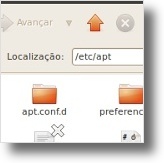
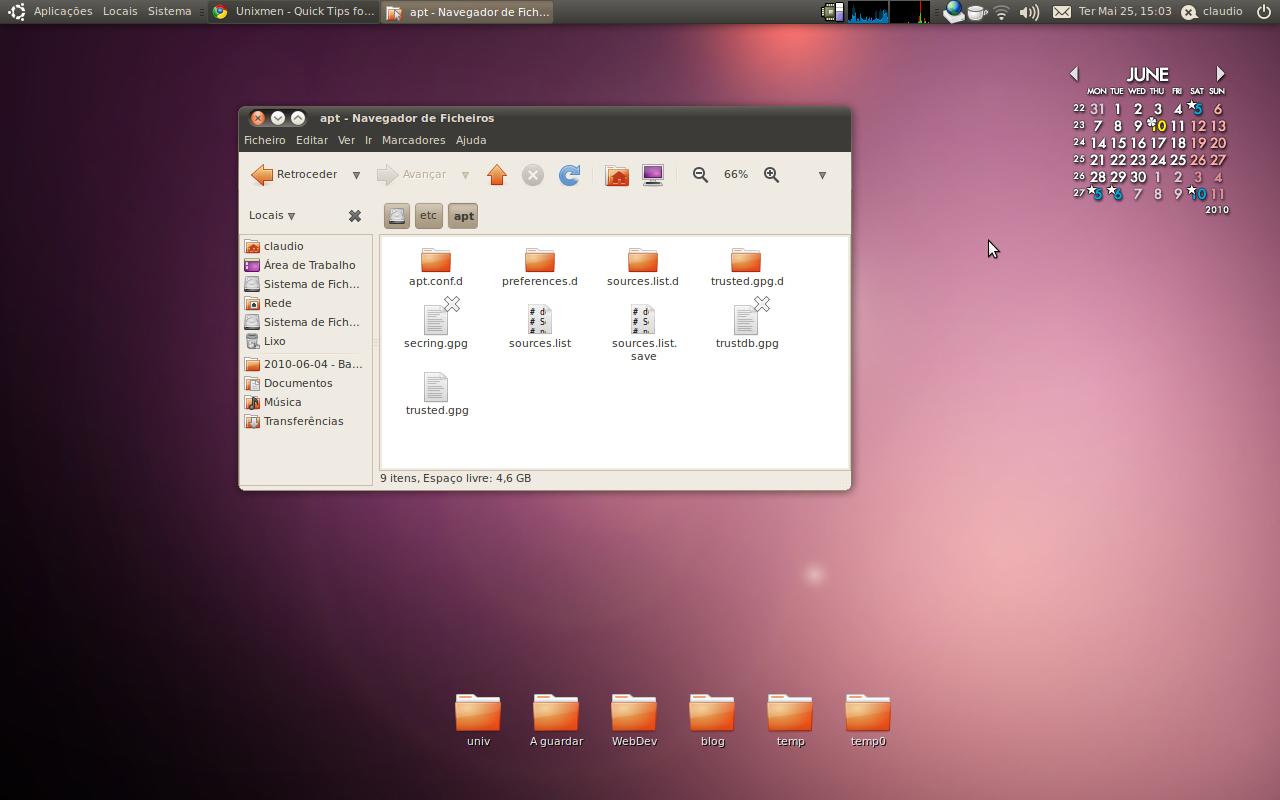
 Outrora, em versões anteriores ao Ubuntu Lucid Lynx, o Nautilus, o gestor de ficheiros do Ubuntu, trazia um botão que permitia alternar entre os dois modos de visualização da localização actual. Um dos modos é o que vem por padrão no Ubuntu Lucid Lynx em que mostra um botão para cada pasta que entrou e o outro modo é de texto. Como nem todos os utilizadores gostam do primeiro modo e até preferem o modo texto para puderem navegar como se tivessem no terminal, então fiz este artigo que explica de uma forma muito simples, como se pode mudar para o modo texto.
Este artigo é constituído por três modos de resolução do problema: um muito simples que basca copiar uma linha para o terminal; outro mais demorado através da navegação de janelas; e um método temporário mas extremamente rápido. Recomendo o primeiro simplesmente por ser muito mais rápido de executar e definitivo.
Procedimento
A forma de alternar o modo recomendada por mim é muito simples e passa por copiar uma das linhas seguintes apresentadas para o terminal. A seguir serão apresentadas duas linhas do terminal que permitem activar o modo texto e, no caso de não gostar, permitem voltar ao modo normal, sem ser de texto.
Assim, se quer ter o modo texto na barra de localização do explorador de ficheiros, então escreva o seguinte no terminal:
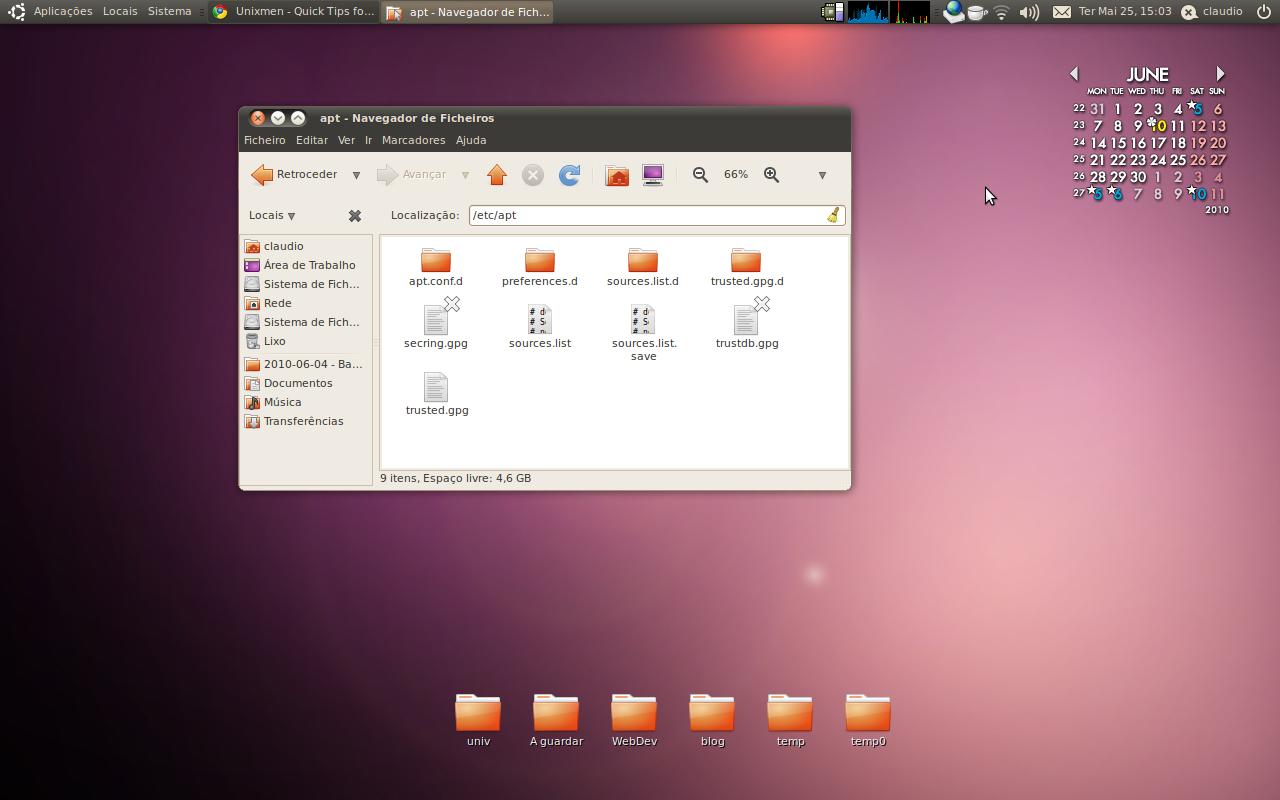
Se não gostou do resultado e quer voltar para o modo anterior, basta escrever o seguinte:
Maneira alternativa (através de janelas)
Alternativamente ao modo explicado acima, que utiliza o terminal para fazer as alterações, esta maneira alternativa utiliza uma aplicação chamada “Editor de configuração” e que pode ser acedida fazendo a combinação de teclas ALT+F2 e escrevendo o seguinte:
gconf-editor

Quando tiver o “Editor de Configuração” aberto, deverá navegar através da lista do lado esquerdo da seguinte maneira:
/apps/nautilus/preferences/
De seguida, do lado direito, deverá procurar a opção intitulada “always_use_location_entry“. Para activar ou desactivar o modo texto, deverá pôr um visto ou retirá-lo, respectivamente.
Alternativa Temporária
Existe uma maneira muito simples e rápida de apresentar o modo texto que foi referida pelo utilizador Sérgio Silva. Essa maneira é através de uma combinação de teclas, por isso é impossível aceder a esse modo de uma forma mais rápida. O único inconveniente desta alternativa é o facto de a mudança ser temporária.
Se você apenas tem interesse em ver o modo de texto temporariamente, então esta solução é perfeita para si! Ela funciona da seguinte maneira: quando tiver o Nautilus aberto, para pôr em modo de texto basta fazer a combinação de teclas CTRL+L; para voltar ao modo anterior basta carregar na tecla ESC (escape).








[...] directoria (crie as pastas no caso de elas não existirem) (se não sabe como aceder a esse local veja este artigo): [...]
[...] comece por abrir a sua Pasta Pessoal e escreva na barra de localização (se não sabe como aceder à barra de texto veja este artigo) a seguinte [...]
[...] comece por abrir a sua Pasta Pessoal e escreva na barra de localização (se não sabe como aceder à barra de texto veja este artigo) a seguinte localização: [...]
[...] do Nautilus (o Nautilus é o explorador de ficheiros do Ubuntu) e navegue para a pasta seguinte (veja este artigo com pode ir para esta localização imediatamente): [...]
[...] sua Pasta Pessoal ou uma outra pasta qualquer e, de seguida, faça a combinação de teclas CTRL+L, para escrever a localização, e digite o seguinte (tal como pode ver na imagem seguinte) e carrega na tecla ENTER: [...]
Para esse efeito eu costumo usar um plugin para o nautilus que permite abrir o gnome-terminal em caminhos locais arbitrários; instale a extensão ‘nautilus-open-terminal’. Parabéns pelo artigo bem escrito.
[...] do Nautilus (o Nautilus é o explorador de ficheiros do Ubuntu) e navegue para a pasta seguinte (veja este artigo com pode ir para esta localização imediatamente): [...]
Gostei muito dessas, informaçãoes que encontrei aqui.
Cntinue publicando são importantissimas.
[...] dos ficheiros, navegue para a pasta seguinte (se não souber como, copie o caminho abaixo e utilize esta funcionalidade): [...]
Talvez não tenha muito a ver, mas a ultima atualização do Nautilus Elementary, agora tem a opção de configurar os botões da barra de ferramentas, podendo adicionar o botão Editar Localização e mais os botões de dua preferência. Além de poder escolher a posição dos mesmos.
Abraços a todos.
Só para complementar, a dica do amigo Sérgio foi muito boa! Usarei ela a partir de agora! Valeu xD
Uma boa dica sem dúvida! No momento não necessito usa-la, mas está nos meus favoritos caso precise! =D
Bom post, como sempre, parabéns!
Este constituiu de princípio certo incoveniente. Mas passei a utilizar CTRL+L. Interessante abordagem didática, principalmente perante aqueles que se encontravam acostumados com a versão 9.10 .
Mandou bem com a dica. Um dia desses precisei copiar o caminho de um arquivo no nautilus, como sempre fiz, e fiquei furioso ao descobrir que não tinha mais essa opção. Agora não esqueço mais esse ctrl+L.
Muito bom!
Eu estava incomodado com a falta da facidade de alternar entre os dois estados (texto ou botão) com esta nova versão do Ubuntu, pois gosto de usar os dois.
Obrigado pela dica e parabéns pelo blog!
excelente dica! a umm pouco mais de um ano que migrei para o ubuntu e vou dizer se nao fosse por vocês hoje não teria tanto dominio do sistema no geral, talves nem paciência para ficar pesquisando parabens pelo trabalho!
Excelente dica Cláudio! Eu estava mesmo precisando de uma dica assim, eu troco muito entre os dois modos e estava recorrendo muito ao Terminal, pois esta opção do Nautilus parece estar desabilitada no novo GNOME. Não utilizo o Ubuntu mais, mas funcionou perfeitamente aqui no Fedora. Obrigado!
Excelente! Era o que eu estava procurando!
Muito obrigado…
[...] This post was mentioned on Twitter by Planet Ubuntu Brasil and Regina Sá, Regina Sá. Regina Sá said: RT @planetaubuntubr: Mude a barra de localização para modo texto! http://bit.ly/coGgIN [...]
Tente apertar a tecla “/” sem aspas.
Vai dar no mesmo.
Mas eu não gostei que tenham sumido com o botão.
abs
Muito interessante seu post! Sentia realmente muita falta daquele botão para mudar para o modo de texto. Normalmente uso os dois, tanto o modo gráfico como o de texto. Por isso não me interesso, nem em usar unicamente o modo texto, nem usar unicamente o modo gráfico. Por isso sentia muita falta do botão para alternar entre os modos. Agora com sua ajuda e do Sérgio Silva. Vou conseguir usar sem problemas novamente.
Mas aquele botão bem que poderia voltar!
Valeu pelo artigo!
Obrigado!
Eu também sempre conheci o atalho crtl+l mencionado pelo Sérgio. É bem mais prático e recomendável.
Aliás, uso ao máximo atalhos do próprio Gnome e mais alguns que crio para lançar minhas aplicações rotineiras.
[...] UBUNTED Deixe um [...]
Cara, eu fiquei doido quando não consegui mudar no meu note :)
e aqui no trabalho ficou em modo texto por que eu atualizei a versão, mais agora já sei quando instalar lá em casa.
vlw
Muito boa a dica parabéns estou sempre acompanhando esse blog
Artigo actualizado, obrigado Sérgio!
Muito Obrigado pela dica Sérgio! Não conhecia! Vou alterar o artigo!
Descobri há algum tempo que usando o atalho “Ctrl-L” L minúsculo o nautilus exibe em modo texto o endereço e pressionando ESC retorna ao modo “botões”. Acho que completaria a dica
.-= Sérgio Luiz Araújo Silva´s last blog ..94% dos supercomputadores do mundo usam Linux =-.