
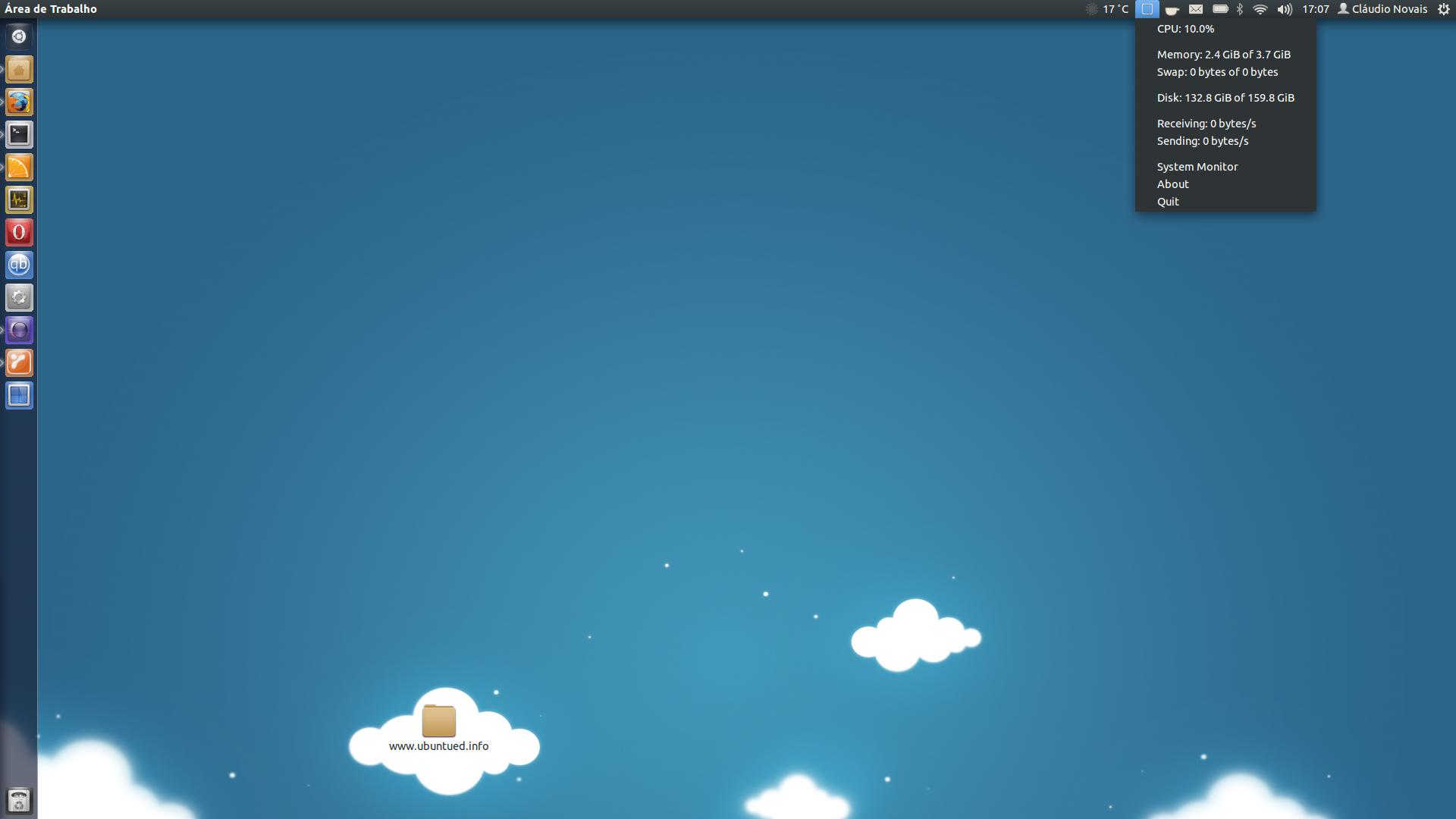
O SysPeek é uma ferramenta bastante prática para todos os utilizadores que gostam de controlar o seu sistema. O SysPeek é um indicador do Ubuntu que apresenta dados como a utilização do processador, da memória, da conexão à Internet e até do disco de forma bastante elegante e minimalista.
 Os indicadores são uma forma bastante útil e ágil de aceder a informação relevante. Aqui no ubuntued já foram apresentados vários indicadores, dos quais um com o mesmo objetivo chamado de “System Load Indicator“. Então qual a vantagem do SysPeek? Bom, simplesmente é mais uma escolha que você pode fazer e, neste caso, ele tem a particularidade de ser bastante elegante e diminuto, uma vez que ocupa apenas o espaço de um ícone.
O SysPeek é um pequeno e simples indicador do sistema criado por Georg Schmidl que apresenta a informação do sistema através de um menu quando se clica no seu ícone. A informação é apresentada de forma organizada o que proporciona uma perceção bastante mais rápida que os outros indicadores equivalentes.
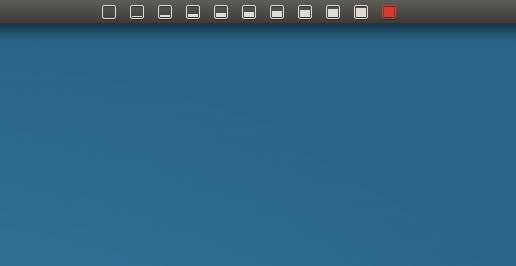
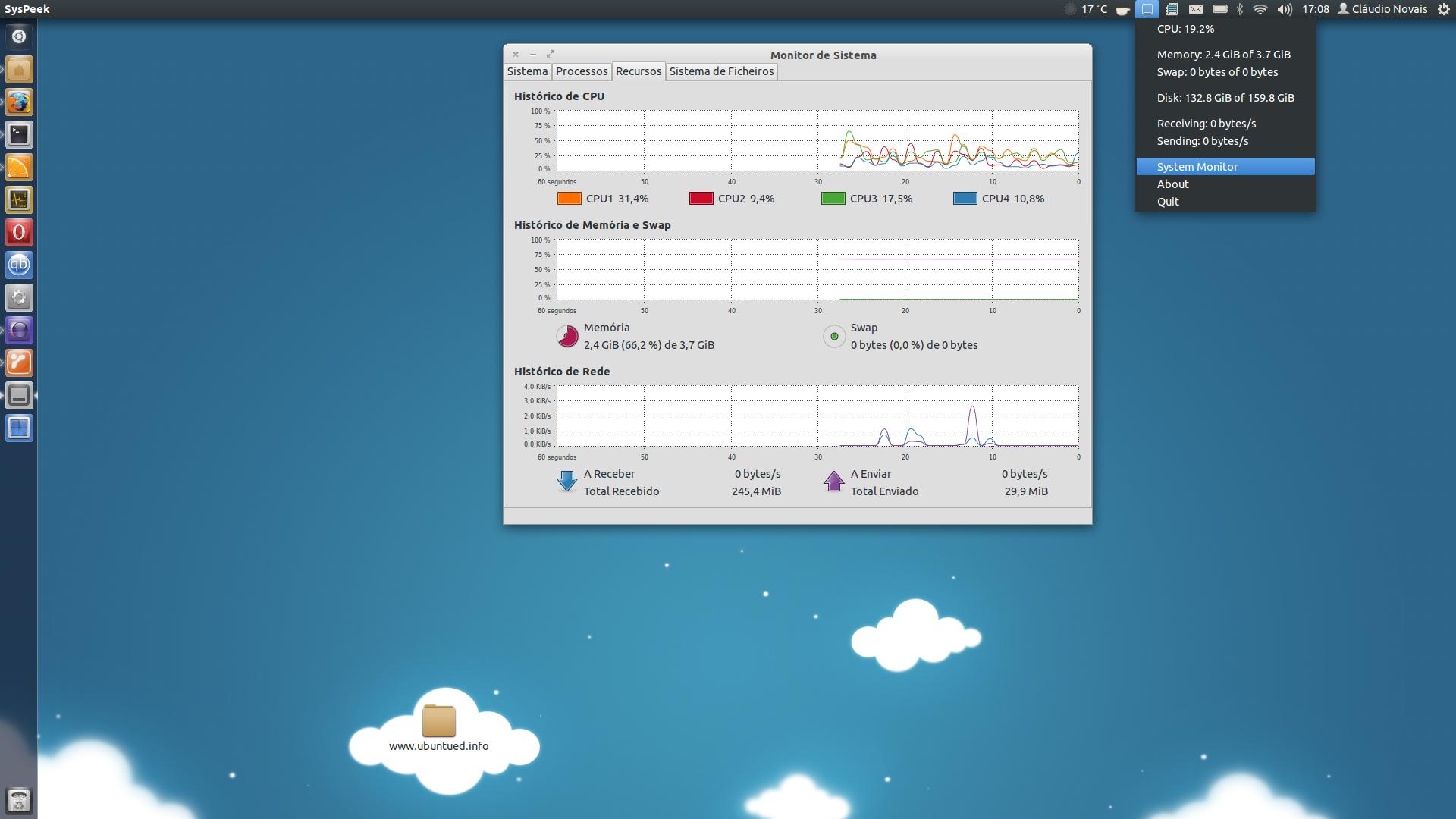
Relativamente ao ícone, este apresenta a carga de utilização do processador. Assim, quanto maior a “pilha” estiver mais processamento está a fazer o computador. Veja a imagem abaixo ver os vários estados possíveis.
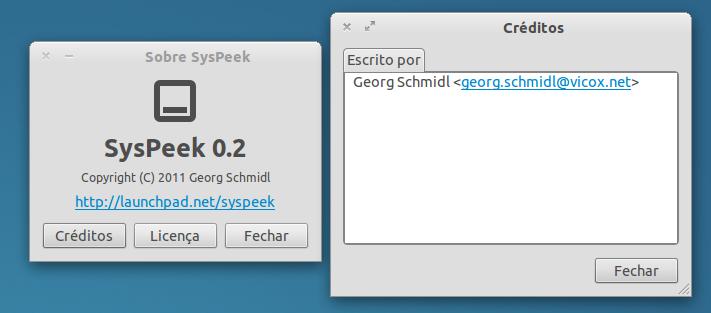
Por fim, este indicador ainda proporciona uma forma bastante ágil de aceder ao monitor do sistema que para além de permitir ver informações do seu sistema, ainda permite matar processos. O Monitor do Sistema é equivalente à aplicação do Windows quando se faz a combinação de teclas CTRl+ALT+DEL.
Instalação do SysPeek
O SysPeek é um software ainda relativamente novo e não está disponível nos repositórios oficiais do Ubuntu. Isto significa que para instalar o SysPeek você terá de adicionar o seu respetivo repositório. O procedimento de adição é muito simples e passa pela execução do comando seguinte:
Depois do processo ter terminado, o seu Ubuntu já fica apto para instalar o SysPeek de forma rápida. Assim, para o instalar clique no botão seguinte ou então escreva o seguinte no terminal:
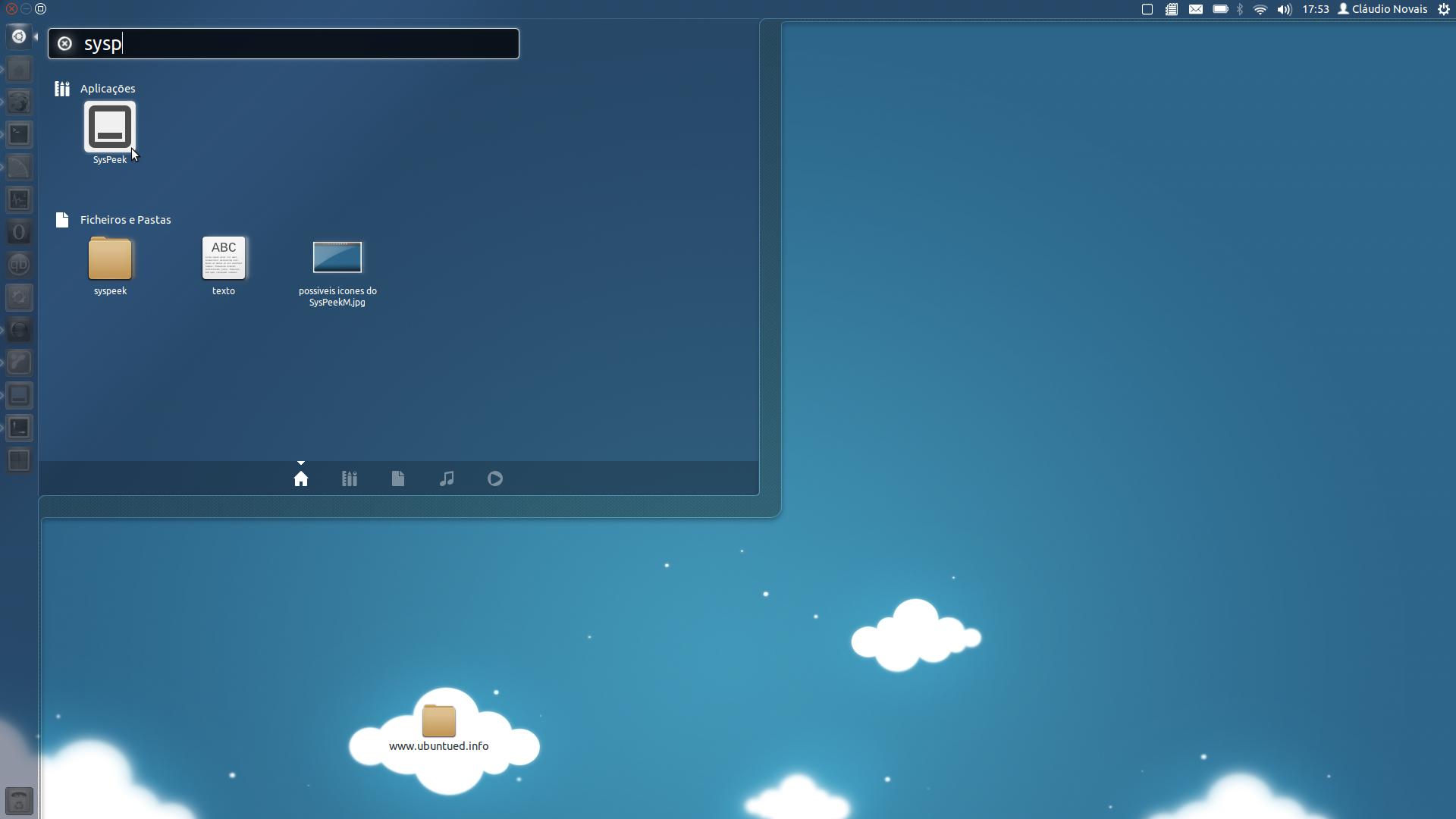
Depois da instalação estar concluída, apenas precisa de abrir o SysPeek através do Unity escrevendo o seu nome na Dash (tal como na imagem abaixo). No caso de você não estar a utilizar o Unity, para o abrir, navegue pelos menus em Aplicações → Acessórios → SysPeek.








Olá,
Gostei muito deste post pois consegui instalar o syspeek no Ubuntu 11.10.
Mas agora instalei o Ubuntu 12.04 Precise Pangolin e não consigo instalar o syspeek nele.
Qual é o problema neste sistema?
Depois do primeiro comando apreceu isso:
W: Falhou ao buscar http://ppa.launchpad.net/vicox/syspeek/ubuntu/dis… 404 Not Found
W: Falhou ao buscar http://ppa.launchpad.net/vicox/syspeek/ubuntu/dis… 404 Not Found
E: Alguns arquivos index falharam ao ser baixados. Eles foram ignorados, ou cópias antigas são usadas ao invés.
E depois do segundo isso:
Lendo listas de pacotes… Pronto
Construindo árvore de dependências
Lendo informação de estado… Pronto
E: Impossível encontrar o pacote syspeek
Aguardo resposta, obrigado!!!
Eu estou com o mesmo problema, também agradecia 1 solução para isto.
Olá Rui,
Não há grandes hipóteses! O melhor será esperar que os programadores desse software disponibilizem a versão para o UBuntu 12.04!
Abraço
Renan, aguarde mais uma semana ou duas a ver se os programadores deste software atualizam o repositório!
o repositório está desatualizado, o novo é este:
sudo add-apt-repository ppa:emptythevoid/syspeeknew
espero ter ajudado ;)
Instalando aqui. O blog tá de parabens! Um ótimo layout, textos, imagens e conteúdo.
Está ficando sem graça ficar animado com as dicas do ubunted e depois de instalar perceber que ele não aparece, para os que estão usando gnome3 (e são muitos). Seria legal vocês explicarem como fazer nesse caso.
Olá Téo,
A verdade é que como não utilizo a Shell, nem me lembrei que este software podia não funcionar. Entretanto, numa rápida pesquisa encontrei a solução para o seu problema: http://ubuntuforums.org/showthread.php?t=1853061
Espero ter ajudado e espero que nos próximos artigos fique mais animado! ;)
Abraço
Pode explicar? Porque não entendi nada.
Téo! Arranca fora o gnome shell e usa o Unity que é infinitamente melhor, desta forma todas as dicas do Ubunted vai funcionar perfeitamente.
Concordo, o Unity é muito melhor.