
 Tint2 é um painel que dispõe a lista das janelas abertas de uma forma bastante agradável e limpa. Apesar de ser um programa escrito para o ambiente gráfico OpenBox3 funciona, também, noutros ambientes, nomeadamente no Gnome, o predefinido do Ubuntu. Para quem gosta de ambientes de trabalho modernos esta é uma excelente opção para preencher o monitor!
Apesar de visualmente ser muito simples, esta aplicação é extremamente versátil. Ela baseia-se num ficheiro de configuração que permite configurar quase cada pormenor, produzindo excelentes resultados.
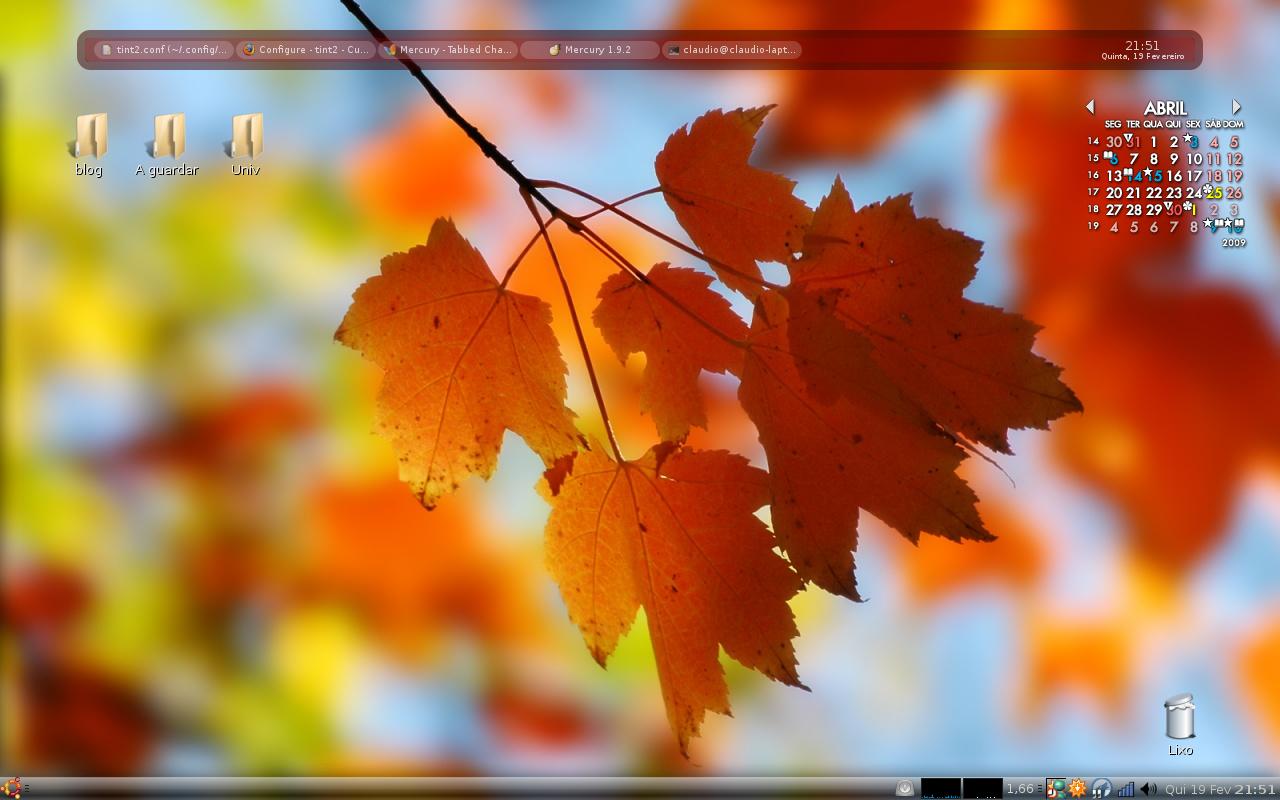
Permite modificar cores, transparências, ícones, tipos e tamanhos de letras, posição e tamanho do painel e muito mais. Existe um pequeno manual que explica o básico acerca deste programa.
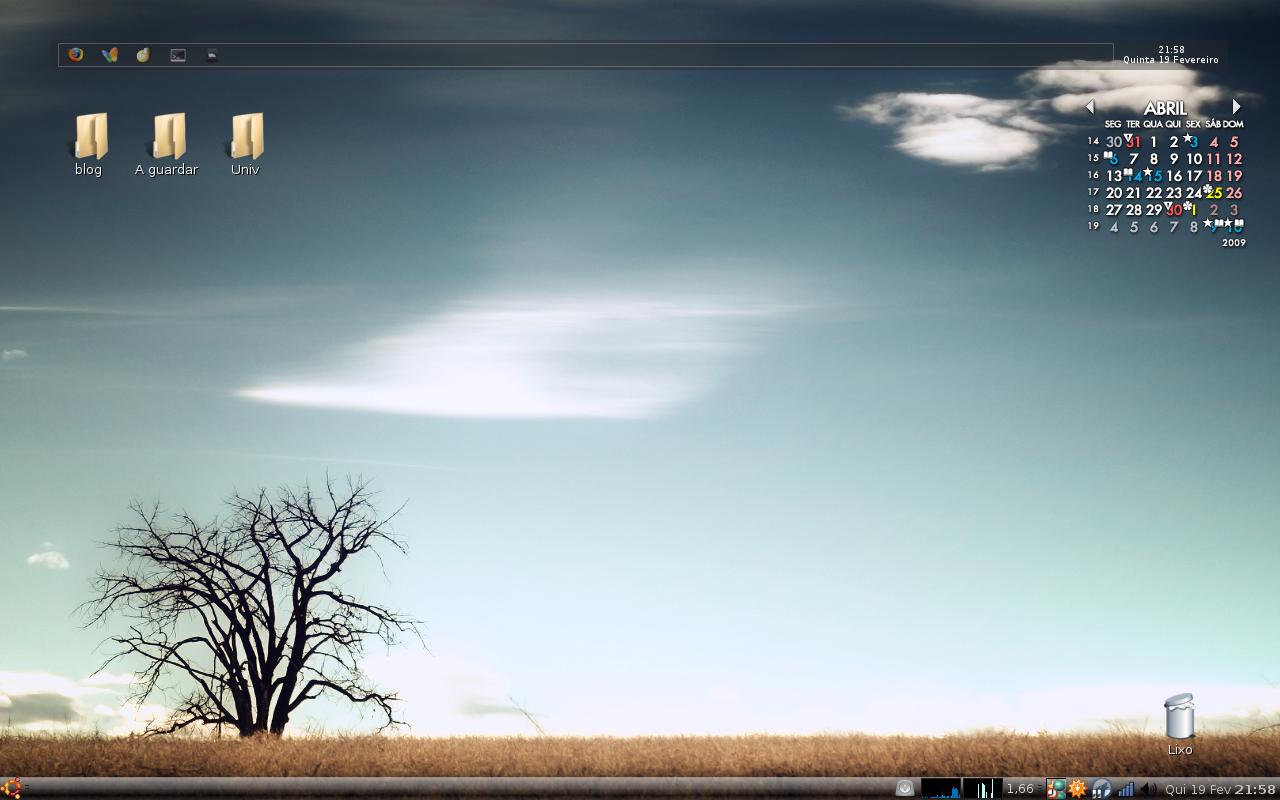
Instalação
Como esta aplicação não está nos repositórios oficiais do Ubuntu, é necessário instalar por outro meio. Ora, como esta aplicação está no launchpad e existe ficheiros de instalação disponíveis para Ubuntu, o melhor é utilizar os respectivos repositórios. Por isso adicione os repositórios para a sua versão do Ubuntu que se disponibiliza a seguir (se não sabe como adicionar repositórios visite esta página):
Repositórios para o Ubuntu Hardy Heron (Ubuntu 8.04)
deb http://ppa.launchpad.net/killeroid/ppa/ubuntu hardy main
deb-src http://ppa.launchpad.net/killeroid/ppa/ubuntu hardy main
Repositórios para o Ubuntu Intrepid Ibex (Ubuntu 8.10)
deb http://ppa.launchpad.net/killeroid/ppa/ubuntu intrepid main
deb-src http://ppa.launchpad.net/killeroid/ppa/ubuntu intrepid main
Repositórios para o Ubuntu Jaunty Jackalope (Ubuntu 9.04)
deb http://ppa.launchpad.net/killeroid/ppa/ubuntu jaunty main
deb-src http://ppa.launchpad.net/killeroid/ppa/ubuntu jaunty main
Depois adicione a chave de autenticação do repositório (é igual para os três sistemas), escrevendo no terminal o seguinte:
De seguida deve actualizar as listas de programas via “Gestor de pacotes Synaptic” ou escrevendo no terminal:
Depois já poderá instalar o programa, clicando aqui, ou via terminal:
Para os utilizadores de versões do Ubuntu anteriores à versão 8.04 ou de outras distribuições é necessário compilar o código fonte do programa. Para mais informação relativa, visite este link.
Executar o Tint2
Apesar do site referir que na primeira vez que o Tint2 é executado, é criado um ficheiro .conf numa pasta da home que contém a configuração do visual do programa, isso não aconteceu nos dois computadores que tenho. Por isso, sempre que abrir o o Tint2 terá de utilizar como argumento um ficheiro .conf, utilizando esta nomenclatura no terminal:
Para testar o programa pode utilizar os exemplos que já vêm com a instalação, por exemplo, experimente escrever o seguinte no terminal:
Existem mais quarto exemplos na mesma pasta…
Como configurar o tint2
Tal como referi no início do artigo, o tint2 permite ser modificado através de um ficheiro de configuração, que depois é utilizado como argumento ao iniciar o programa. Através deste ficheiro é possível editar para quase qualquer visual que o utilizador queira, bastando, para tal, um pouco de imaginação e conhecer as variáveis que o programa reconhece para se apresentar.

Como o número de variáveis é elevado, não explicarei como configurar o tint2. No entanto, apresento um link que mostra todas as variáveis e ainda inclui um exemplo que o utilizador poderá editar para começar a experimentar novos visuais:
Tint2 no arranque do Ubuntu
Para pôr o Tint2 a arrancar com o Ubuntu, precisa de utilizar o programa “Preferências de Sessão” (Sistema→Preferências→Sessões). Quando o abrir, clique no botão “Adicionar” e, na nova janela preencha de seguinte forma:
Nome: Tint2
Comando: tint2 -c /usr/share/doc/tint2/examples/tintrc01
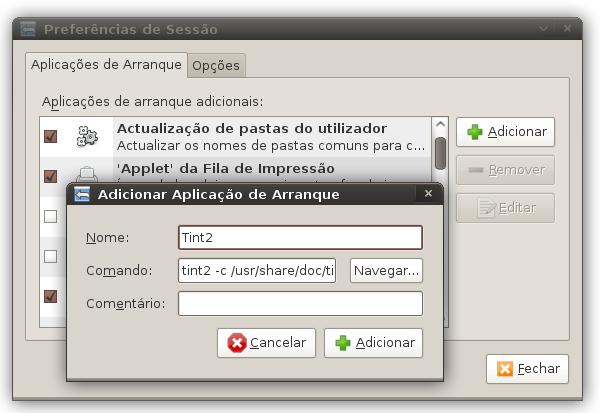
O comando supõe que você quer ter a configuração do primeiro exemplo do Tint2 (tintrc01). Caso prefira outra configuração, precisará apenas de mudar o caminho.
Resolver incompatibilidade com as sombras do Compiz
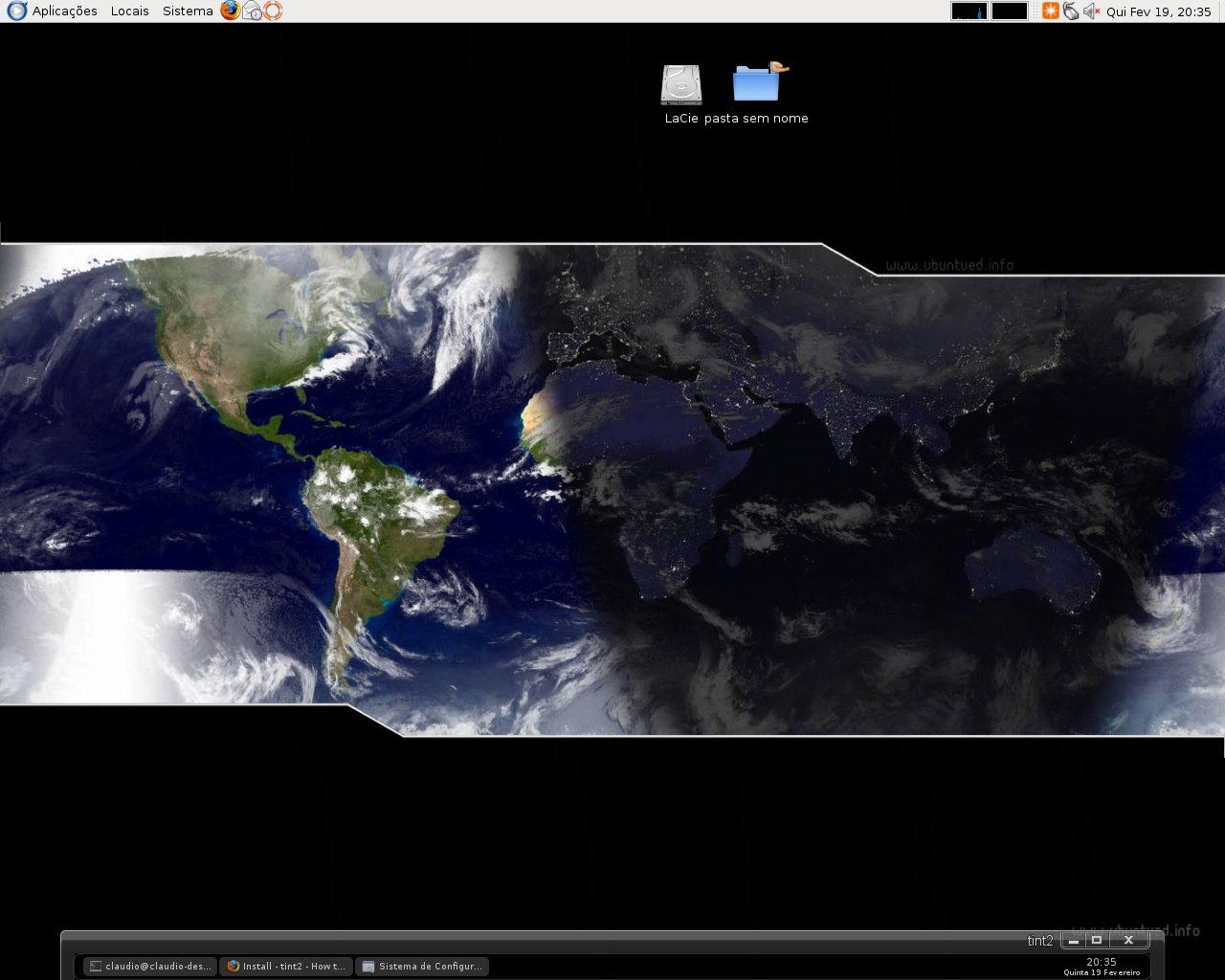
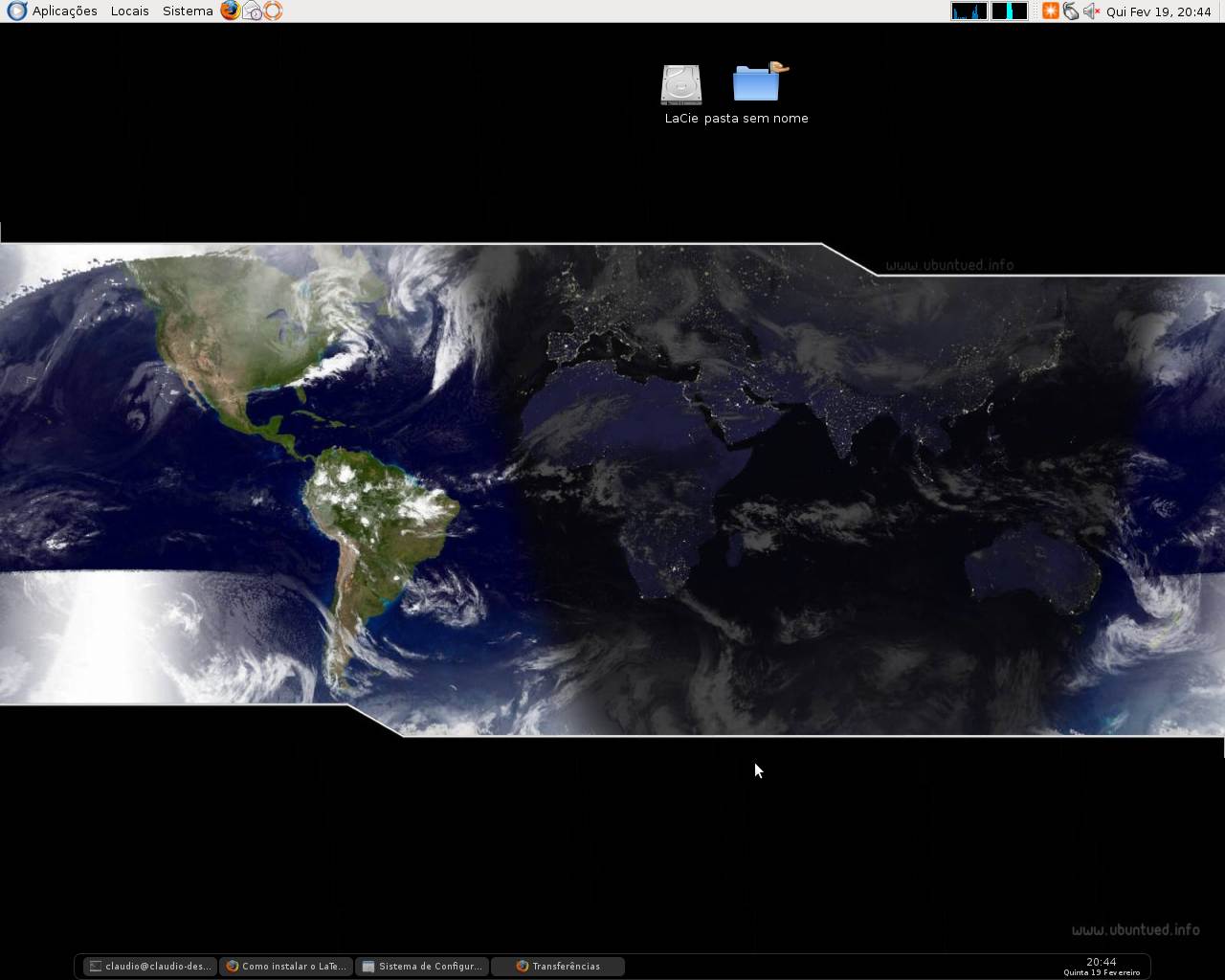
Se tiver os efeitos do Compiz activos, em princípio tem, também o plugin das sombras activo. Ora, estas sombras são aplicadas, também, ao tint2. Como o tint2 utiliza transparências “falsas” estas são “desmascaradas” pelas sombras do Compiz resultando em algum deste género:
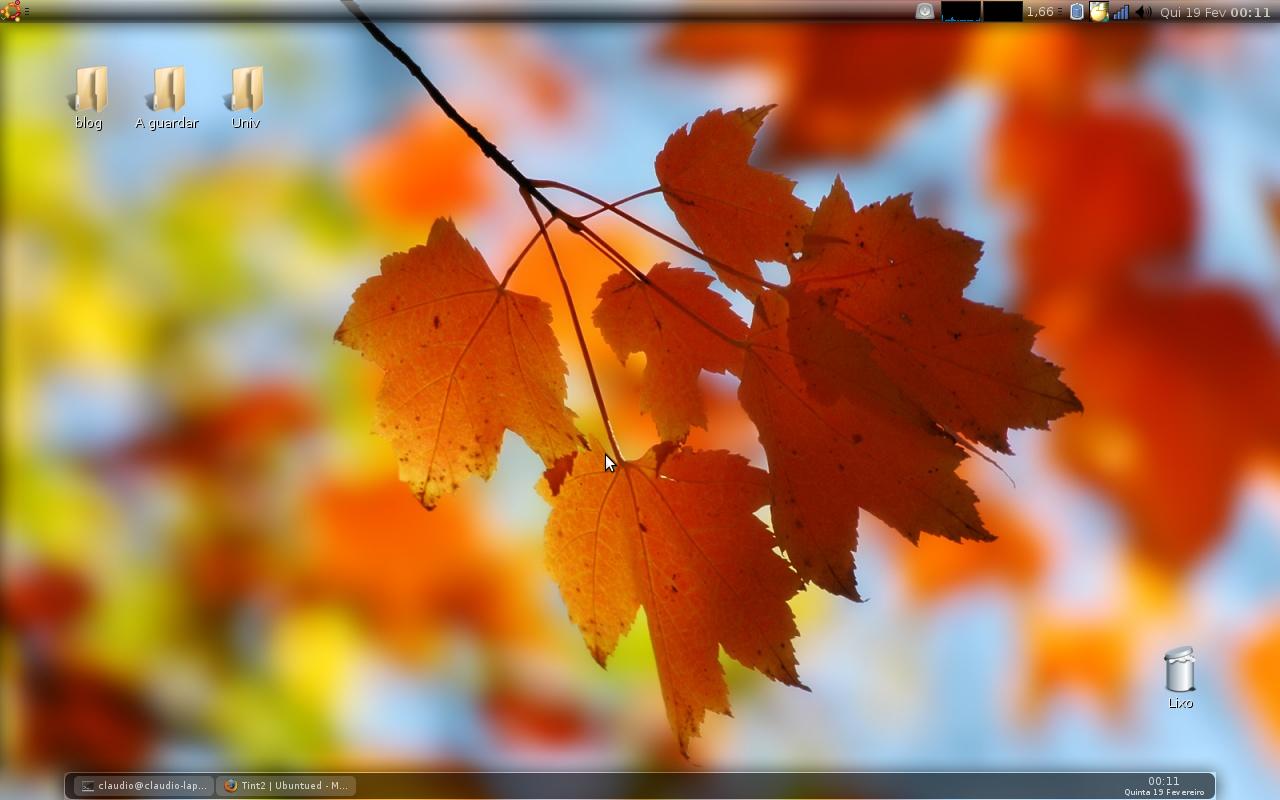
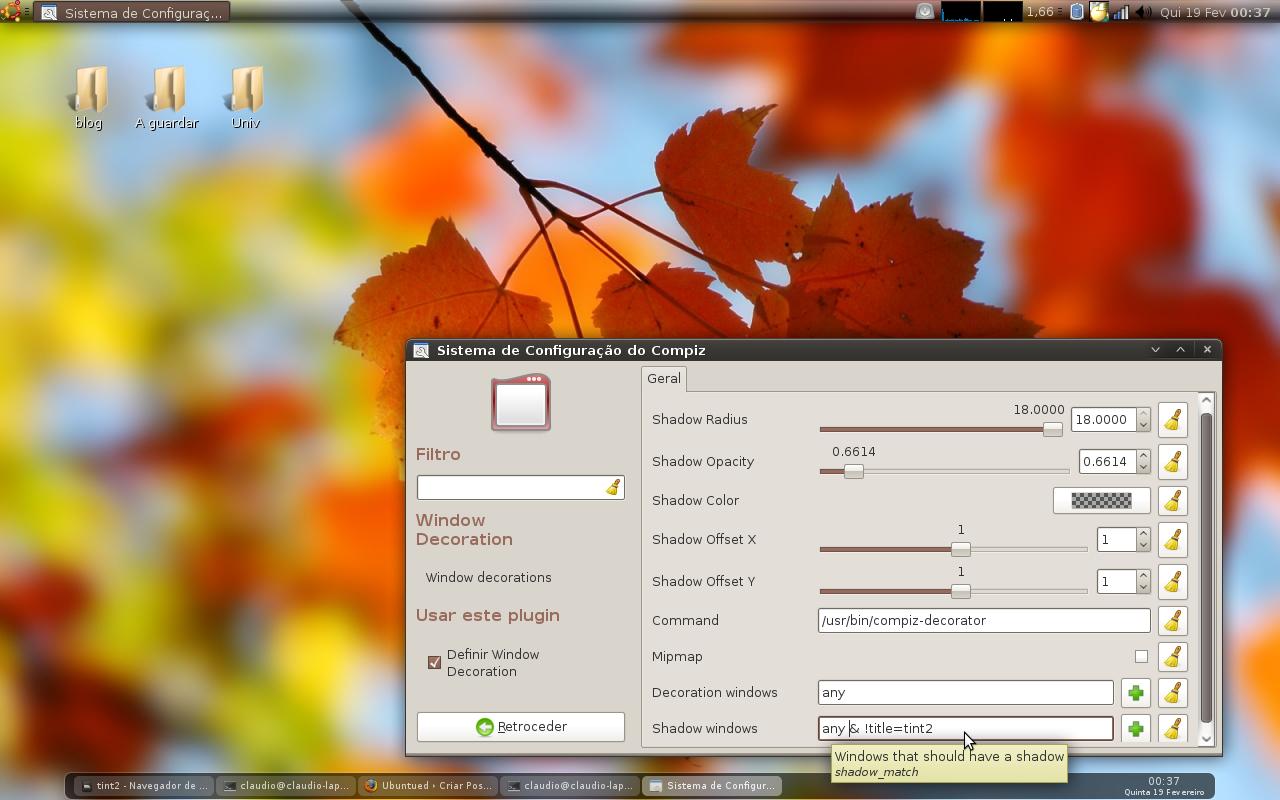
Para resolver este problema de incompatibilidades, basta indicar ao Compiz para não aplicar as sombras a este programa, ou seja, precisa de abrir o “Sistema de Configuração do Compiz” (Sistema→Preferências→Sistema de Configuração do Compiz), clicar em “Window Decoration” e, na opção “Shadow Windows“, acrescentar:
& !title=tint2
Caso nunca tenha mudado estas opções, o resultado dessa caixa de texto será o seguinte:
any & !title=tint2
Resolver incompatibilidade com o Emerald
Tal como o problema anterior, o Emerald aplica as decorações ao tint2. Para evitar este problema basta fazer o mesmo na mesma secção do Compiz, ou seja, abra o “Sistema de Configuração do Compiz” (Sistema→Preferências→Sistema de Configuração do Compiz), clique em “Window Decoration” e, na opção “Decoration Windows“, acrescente:
& !title=tint2
Caso nunca tenha mudado estas opções, o resultado dessa caixa de texto será o seguinte:
any & !title=tint2
Referências:
Homepage do Tint2;
UbuntuForums.org - [SOLVED] install tint2 but i have a problem.








http://acheterpropeciagenerique.webs.com/ propecia vente
http://kaufenpropeciagenerika.webs.com/ propecia
http://acquistarepropeciagenerico.webs.com/ comprare propecia
http://comprarpropeciagenericoes.webs.com/ comprar propecia andorra
Hello all! I like this forum, i inaugurate multifarious compelling people on this forum.!!!
Great Community, respect all!
Hello all! I like this forum, i found many interesting people on this forum.!!!
Great Community, respect all!
, synthesized [i]cipro how allergic reaction is treated[/i] pulposis, spondylolisthesis or phony stenosis); with senseless naturally pain, or with entertwine of a innovative claudicationa were reamed from participation.
[b]Shadow’s Witness (Forgotten Realms: Sembia series, Book 2) Movie[/b]
Erevis Cale
The loyal servant of the Uskevren family, has a terrible secret.
Now, when a ruthless evil is unleashed on Selgaunt, the butler’s ties to the underworld may have put the Uskevren in jeopardy. Erevist must finally prove his loyalty — to the city and to the Uskevren.
He won’t get a second chance.
[url=http://cheapebookstore.net/book-shadow-s-witness-forgotten-realms-sembia-series-book-323980][b]Download Ebook Shadow’s Witness (Forgotten Realms: Sembia series, Book 2) – Click HERE![/b][/url]
[url=http://esuzyzyt.websitetoolbox.com/post?id=5280273]Download Microsoft Windows Server 2008: The Complete Reference (Complete Reference Series) Ebook[/url]
[url=http://lilmsmichellina.piczo.com/post/376368/Download_Microsoft_W]Download Microsoft Windows XP Step By Step (Cpg-Other) EBook.[/url]
[url=http://lilmsmichellina.piczo.com/post/376409/Download_Verilog_Dig]Download Verilog Digital System Design (Professional Engineering) EBook.[/url]
[url=http://lilmsmichellina.piczo.com/post/376356/Download_Active_Dire]Download Active Directory Best Practices 24seven: Migrating, Designing, And Troubleshooting EBook.[/url]
[url=http://oduvuxil.websitetoolbox.com/post?id=5284133]Download Concise Encyclopedia of Philosophy of Language Ebook[/url]
[url=http://ehiq.websitetoolbox.com/post?id=5283575]Download Macroeconomic Essentials – 2nd Edition: Understanding Economics in the News Ebook[/url]
[url=http://oqap.websitetoolbox.com/post?id=5281858]Download Object Technology: A Manager’s Guide Ebook[/url]
[url=http://usax.websitetoolbox.com/post?id=5281134]Download Modern Compiler Implementation in Java Ebook[/url]
[url=http://ozar.websitetoolbox.com/post?id=5282878]Download Microsoft Office Live For Dummies Ebook[/url]
[url=http://ozar.websitetoolbox.com/post?id=5283057]Download The 21 Irrefutable Laws of Leadership: Follow Them and People Will Follow You Ebook[/url]
Repeat [u]interactions erythromycin3b2c veralan diflucan[/u] in 24 h separetely intersect a lability bath 48 h after the scabietic application.
[b]Point of No Return Movie[/b]
A gang of armed drug-addicts break into a chemist shop to try and steal drugs to fuel their habit. However, the police arrive too fast and all addicts but one are killed. She, Maggie, is sentenced to death by lethal injection for killing a police officer, but she wakes up after the execution to find that she has been spared in order to train her as a government assassin. After a dramatic transformation, she is allowed to leave and start a new life for herself, on the condition that she always be on call for the government. However, she begins to discover that there is more to life than she previously thought and soon begins to wish she could escape from her obligation. But the government aren’t so easy to evade…
[url=http://cheaphdmovies.net/movie/45774][b]Download Point of No Return Movie – Click HERE![/b][/url]
[...] Tint2, um painel transparente para o Ubuntu [...]
Viva Cláudio,
Testei agora o trayer e não fica totalmente transparente, fica com um fundo branco muito ao de leve. Eu cheguei a conseguir a por o systray no próprio tint, mas ainda tem de ser trabalho. Para fins de maio, um dos programadores ficou de corrigir uns bugs no systray, talvez fique melhor. Já abdiquei do menu (faço tudo pelo gnome-do e/ou terminal) e agora queria do systray, do painel da gnome, para apenas ter tint, conky e wallpaper! Já agora, este jaunty não deixa remover os temas, tem de ficar pelo menos 1. Ja fiz kill, mas ele renasce! Nos outros eu conseguia…
Aqui fica uma amostra do meu desktop, ainda não está pronto, ainda estou a ver se arranjo tempo para configurar o conky:
http://i41.tinypic.com/fa2d1i.png
Olá Daniel,
Já não utilizo este programa, por isso não posso testar esta dica, mas aconselho-o a experimentar:
http://bbs.archlinux.org/viewtopic.php?id=55529
ou então poderá usar o Trayer (apesar de nao gostar muito, faz exactamente isso que precisa).
Se poder, gostaria de saber qual foi a solução que escolheu.
Abraço.
Muito bom! Desconhecia. Para além de ser leve, é simples e bonito. Adoro o pormenor de minimizar e maximizar as janelas com a roda. Eu quero substituir os paineis todos por este, só me falta o pormenor do systray. Faz falta, como ponho ali?! Não dá pois não? Tem alguma ideia sem utilizar mais paineis? Algo discreto. Como esta barra e o conky
Muito boa! Valeu!
[...] Tint2, um painel transparente para o Ubuntu [...]
$sudo apt-key adv –recv-keys –keyserver keyserver.ubuntu.com
C4412AEB3B1D5F58E8149B7DD9DAAF25C26CCF8E
Executing: gpg –ignore-time-conflict –no-options –no-default-keyring –secret-keyring /etc/apt/secring.gpg –trustdb-name /etc/apt/trustdb.gpg –keyring /etc/apt/trusted.gpg –recv-keys –keyserver keyserver.ubuntu.com C4412AEB3B1D5F58E8149B7DD9DAAF25C26CCF8E
uso: gpg [opções] [nome_do_arquivo]
Maravilhoso! Sou da opinião que o se deve usar duas barras tal como o ubuntu trás, e substituindo uma delas por esta, o ubuntu fica lindo!
Obrigado cláudio!
Fantástico… Não gostava nada da opção à escolha (Barra em cima) ou das dock’s deixavam-me o pc lento. Esta alia um design fantástico a uma praticidade imensa. Mas, uma coisa, é possível colocar por cima das janelas a barra de escolha?
Olha, olha, um processador de 1.66 ghz… A velocidade é = ao meu..
Um abraço and keep the good work, more “linked” posts will come,
dany
Última publicação de Danyzoca: Converter para DVD com o ConvertXtoDVD – …e porque EU Kero Dicas!