
Na sequência do artigo anterior sobre o visual do Firefox mais compacto, e no sentido de obter um ambiente de trabalho mais amplo, apresento, neste artigo, uma actualização que permite obter um Nautilus mais compacto, desperdiçando muito menos espaço desnecessário.
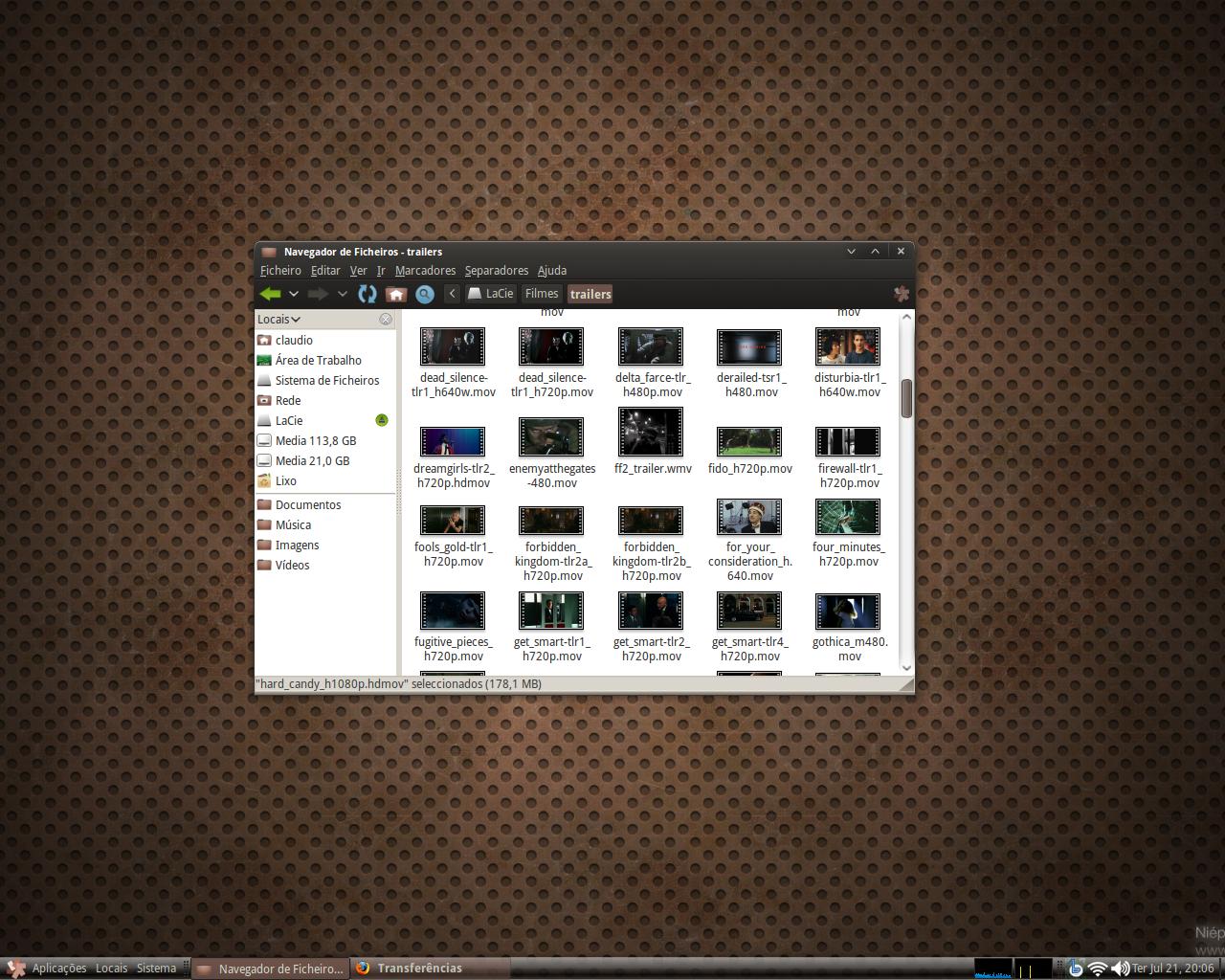
O Nautilus, na minha opinião, desperdiça muito espaço nas barras que contêm os ícones. Esse desperdício é resultado de espaços desnecessários para ícones que não existem (refiro-me a toda aquela área do lado direito da barra que não contem nenhum ícone), e de uma barra só para o caminho da localização da pasta actual. Ora, esta modificação que se fará através deste artigo, irá juntar estas duas barras numa só evitando espaços vazios e, consequentemente, aumentará a área de trabalho.
Esta modificação foi feita pelo programador Marcus Carlson, que conseguiu compactar as barras do Nautilus numa só e disponibilizou publicamente num repositório do Launchpad. Por isso, a instalação é muito simples, passa apenas por adicionar um repositório e proceder as actualizações automáticas do Ubuntu.
Instalação
Tal como foi referido no parágrafo anterior, actualizar o Nautilus para esta versão compacta é muito simples, pois apenas é necessário adicionar um repositório e esperar que o Ubuntu se actualize automaticamente.
Desta forma, se quer ter um Nautilus com as barras mais compactas, adicione o repositório seguinte respectivo à sua distribuição Ubuntu (se não sabe como adicionar repositórios visite este artigo):
Ubuntu Karmic Koala (Ubuntu 9.10)
deb http://ppa.launchpad.net/0-launchpad-mejlamej-nu/ppa/ubuntu karmic main
Ubuntu Jaunty Jackalope (Ubuntu 9.04)
deb http://ppa.launchpad.net/0-launchpad-mejlamej-nu/ppa/ubuntu jaunty main
Depois, como é normal nos repositórios do Launchpad, deve adicionar a chave de autenticação. Aconselho-o a utilizar o método automático que refiro neste artigo, no entanto, se não preferir esse método, abra o terminal e copie o seguinte:
No final, depois de ter as listas de programas actualizados, aparecerá uma notificação do Ubuntu para instalar o Nautilus. Actualize e reinicie a sessão para ter acesso às novas modificações.

Referências:
Install a Simplified Nautilus for Ubuntu;
Launchpad – Marcus Carlson.








I immediately saw an increase in my appetite, and I gained 10 pounds in two weeks, and that alone was enough to depress me. ,
e agora com o 10.04, como faço? Gostaria de ter meu nautilus assim no novo ubuntu tb!
Obrigado
Augusto, que tema é este que vc está usando ?
O teu global menu funciona normal com empathy ?
Olá achei super interessante, mas depois de seguir os passos, não apareceu nenhuma atualização!!
Como faço para que seja instalado!
Agradeço a atenção!
Ando com o meu nautilus assim já algum tempo, mas só agora é que precisei de ir às barras de ferramendas e sinceramente já estou a desesperar… Como raio volto a por de novo aquilo?
Oi Cláudio, estou usando a sua dica há dois meses e até agora não tinha nenhuma razão para descobrir como desfazer, mas descobri um recurso que eu queria ter no meu nautilus, mas que infelizmente conflita com o “visual compacto”:
http://webupd8.blogspot.com/2009/09/how-to-install-dual-panel-nautilus-for.html
Os arquivos que eu devia instalar acusam as minhas versões de serem já as mais novas ou incompatíveis com as dependências que eu tenho. Como eu resolvo isso? Tem como deixar os dois modos de visão ao mesmo tempo?
Tudo consertado, era só marcar a opçao Sempre abrir em janelas do navegador no menu preferencia, achei que era uma versão antiga @-@..
Os erros aparentemente foram consertados..
Abraço.
Ajuda!
Vixe minha gente ferrou tudo aqui, eu removi o nautilus compacto seguindo a dica do downgrade porque estava aprensentando problema de compatibilidade com o nautilussvn. Só que foi pro nautilus 2.26 aquele bem antigão que tem no debian, e é horrível.
Help.
Nossa, agora aconteceu uma atualização e ficou extremamente compacto, o problema é que sumiu toda a barra de menus, nem com Alt ela aparece, então não sei como mudar as preferências do Nautilus, e também não sei como transformar a barra de endereços em texto, só fica os botões relativos a cada pasta =|
Alguma sugestão?
Abraço.
[...] do blog: http://www.ubuntued.infoNautilus com visual compacto Ir para o artigo [...]
Olá Taipas,
Peço desculpa pela demora na resposta. No meu caso, eu não costumo tirar as etiquetas dos botões por aí. Eu costumo ir à aplicação Aparência (Sistema->Preferencias->Aparência) e, na nova janela, vou à aba Interface e escolho o modo de etiquetas: “Apenas ícones”.
Olá kaito57,
É estranho a solução que disse não funcionar. Tentarei encontrar outra solução e, logo que possivel, direi algo neste artigo.
Quanto à seta para cima, ela não é precisa pois você pode utilizar os botões que aparecem no caminho onde você está! Por isso, a meu ver, é normal que não esteja o dito botão pois iria ser redundante.
Olá Vitor,
Também sinto falta dessa opção, de pôr o caminho. Esperemos que corrijam isso o mais rápido possivel.
Olá Daniel,
Experimente novamente, isso tem de funcionar. No meu caso funcionou e, como pode ver, vários utilizadores já o fizeram e não tiveram o mesmo problema.
Abraços e obrigado pelos comentários!
Muito legal, já fiz. Mas o número da gpgkey não funcionou, o terminal dizia que aquele não era um número correto. A chave do blog webupd8 funcionou sem problemas! POde haver um número faltando ou trocado aqui.
É, eu adoraria que o botão pra alternar entre caminho em modo texto e ícones voltasse…
Se alguem descobrir como posta aqui
obrigado
taipas…
isso não resolveu muito o meu problema pois caso eu queria para voltar ao modo texo, eu ainda vou ter que refazer esse mesmo caminho… e isso também não trouxe de volta a setinha de “acima” para navegar nas pastas que estão acima..
o que eu queria mesmo era voltar tudo como era antes…
obrigado pelo informação assim mesmo…
Resolvi o problema Claudio e Kaito57
terminal -> gconf-editor
apps -> nautilus -> preferences
e desmarcar a box “always_use_location_entry”
agora sim está funcional :D
Eu tentei desfazer porque percebi que não tinha a setinha “acima” isso além de não poder usar os ícones assim como o taipas mencionou…
sua solução para recuperar o modo antigo não pareceu fazer efeito com o problema da setinha “acima” na navegação de pastas..
aguardo outra solução…
Reparei que tens botoes para as pastas em vez de um endereço, e mesmo depois de instalar como diz no post, continuo com o endereço, o que me complica um pouco a utilização e nao dá o aspecto que procuro.
tens alguma solução?
De fato, se eu encontrasse uma solução como o Hide Menu estaria satisfeito. Assim me livraria de vez do painel superior e manteria só um oculto embaixo, já que é útil para um drag ‘n’ drop, coisa que o Gnome-do Docky não suporta.
Olá Augusto,
O que eu gostava mesmo é que fizessem às aplicações todas tal como o Global Menu o faz, mas que não pusesse no Painel do Gnome, utilizando um modo semelhante ao do Hide Menu do Firefox, que utiliza o “alt” para apresentar o menu.
Olá Araken e *K*,
Obrigado pelos comentários.
Olá Viniciuscortez,
Quanto à sua solução, não funciona. No máximo, utilizando essa maneira, teria de remover o nautilus, limpar a cache e voltar a instalar o nautilus.
No entanto a solução passa por forçar a fazer um downgrade que poderá ser feito pelo Synaptic ou via terminal.
No terminal, para saber as várias versões disponiveis, faça o seguinte no terminal:
No output, terá uma zona que se chama “Provides” que contém as várias hipóteses. Escolha a segunda opção que, no meu caso, que utilizo o Jaunty Jackalope, e escreva o seguinte:
Espero ter percebido a minha explicação. Caso precise de mais informação, ou poderá voltar a perguntar aqui, via comentários, ou então pode visualizar esta página:
http://ubuntuforums.org/showthread.php?t=321156
Abraços
Muito obrigado por esta dica, eu realmente concordo que sempre achei que havia ali muito espaço desperdiçado, mas nunca me dei ao trabalho de tentar remediar. ;) [[]]
hehehe, meu nautilus ficou com cara de pcman XDD
Mas Cláudio, só por via das dúvidas, como eu faria pra remover, já que não teve na verdade instalação de nada (nenhum apt-get install pelo menos)? Tiro a fonte do source.list e mando um aptitude update?
Muuuuiiito bom!!!!!!!!!
A captura de tela:
http://img34.imageshack.us/img34/6061/minimalista.png
Passei a usar também o Global Menu. Agora todas as aplicações GTK ocupam menos espaço, mais ou menos como o Firefox da dica anterior. Para quem conhece, é o menu global do Mac OS X.