Mai 17 2008

Repositórios para o Ubuntu Hardy Heron (8.04)

Tal como referi num artigo anterior, o Ubuntu tem como norma usar unicamente software livre. Assim, todos os programas que vêm instalados ou que estão incluidos nas listas do Synaptic são livres. Mas, como é óbvio, o Ubuntu também permite instalar software proprietário. Desta forma, este artigo, explica como ter acesso à vasta gama de software Linux para o novo Ubuntu Hardy Heron. Ler Mais

Mai 10 2008

XScreenSaver e o Substrate

XScreenSaver é um programa de protecções de ecrã. Para além de administrar, inclui várias protecções de ecrã. É portanto equivalente ao Gnome-Screensaver que vem instalado no Ubuntu.


O objectivo deste artigo é o de mostrar o ScreenSaver Substrate, uma protecção de ecrã bastante bonita, que não está incluida na listas das protecções de ecrã que vêm de origem no Ubuntu.

Tal como foi dito anteriormente, o XScreenSaver é equivalente ao Gnome-ScreenSaver e, portanto, ao instalar o primeiro, terá os dois programas em funcionamento, o que poderá haver conflitos. Assim, quando utilizar um protecção de um, deve desligar do outro.

Para instalar o XScreenSaver clique aqui.
ou escreva na consola:

sudo apt-get install xscreensaver

Agora que está instalado, pode abrir o administrador das protecções de ecrã: abra o programa “Executar aplicação”, fazendo a combinação de teclas Alt+F2, e escreva xscreensaver. Se estiver no Ubuntu Hardy Heron, pode abrir pelo menu, em Sistema -> Preferências,-> Protecção Ecrã.
Como poderá visualizar, muitas protecções de ecrã não estão instaladas. Uma delas é a Substrate. Assim, para instalar a maior parte delas tem de instalar um pacote extra:

Clique aqui para instalar o pacote xscreensaver-data-extra.
ou escreva na consola:

sudo apt-get install xscreensaver-data-extra

Abra novamente o administrador das protecções de ecrã e já terá acesso às novas protecções de ecrã. Utilize a lista do lado esquerdo, para procurar o Substrate, clique nele, e poderá pré-visualizar clicando em Preview.
Se quiser que o computador fique bloqueado clique no visto Lock Screen After. Existe também uma versão mais complexa do Substrate que é o Substrate (circles).

Mai 5 2008

Trancar ecrã quando Protector de ecrã activo

Deixar um computador ligado sem qualquer password pode ser perigoso. Qualquer um terá livre acesso e poderá mexer nos documentos ou mesmo comprometer a segurança do Sistema Operativo. Portanto é fulcral que o PC fique em segurança quando o utilizador não está por perto. Assim, com esta dica, sempre que o Protector de Ecrã (ou Screensaver) se activar, será necessário digitar a password do Utilizador.


Esta dica é muito simples, basta modificar uma propriedade que se encontra nas Preferências da Protecção de Ecrã (Sistema -> Preferências -> Protecção de Ecrã). Nessa janela encontrará uma opção que diz:

Trancar o ecrã quando o Protector de ecrã está activo

Ponha um visto nessa opção e clique em fechar. A partir desse momento sempre que o protector de ecrã for ligado ele pedirá password, mesmo que escolha o protector “Ecrã preto”.

Já agora, fica mais uma dica: sempre que deixar o PC por alguns momentos, bloqueie o ecrã, fazendo a combinação de teclas Ctrl+Alt+L.

Mai 3 2008

Selecção automática do URL no Firefox

Em Windows, os utilizadores do Firefox, quando clicam no campo do URL ou no campo da pesquisa, na barra superior, o programa, automaticamente, selecciona todo o texto lá escrito. No entanto, no Firefox do Ubuntu, esta funcionalidade não está aplicada.

Para além de esta configuração ser mais produtiva, para os utilizadores que vêm do Windows, o melhor é tê-la activa. Assim, neste artigo explica-se como activar a selecção automática do URL.

A modificação desta configuração é muito simples. basta seguir os seguintes passos:

  • Escreva na barra de endereços o seguinte:

about:config

  • Em Localizar nome, escreva:

browser.urlbar.clickSelectsAll

  • dê duplo clique na chave que aparece, e ela ficará com o valor True. Para confirmar se mudou os dados, essa chave vai ficar a negrito.

A próxima vez que iniciar o Firefox já terá esta opção activa.

Dica retirada do site Firefox – Dicas e Truques

TAGS:
Mai 2 2008

AutoFsck

AutoFsck é um script que controla a periodicidade da verificação dos discos. Se usa um sistema de ficheiros Ext3, certamente já lhe ocorreu várias vezes de esperar alguns minutos durante o arranque do Sistema Operativo por de forma a ele verificar os discos. Normalmente esse processo ocorre de 30 em 30 aberturas do sistema.


Assim, com este programa, poderá controlar quando serão feitas estas verificações e serão quando o Sistema Operativo terminar.

Para os utilizadores que ainda não estão a reconhecer o “problema” normalmente o Sistema Operativo, no arranque, diz o seguinte quando está a verificar os discos:

* Checking root file System…
fsck 1.40.2 (12-Jul-2007)
/dev/sda1 has been mounted 31 times without being checked, check forced.
/dev/sda1: |=========================== – 47.0%

Obviamente que os utilizadores não dão conta de que o sistema avisa que vai fazer verificação forçada. No entanto ele avisa: no boot, quando faltam algumas reinicializações do sistema de modo a ter de fazer a verificação forçada, ele mostra a seguinte mensagem:

* Checking root file System…
fsck 1.40.2 (12-Jul-2007)
/dev/sda1: clean,290042/1330368 files, 2374081/2658749 blocks (check in 2 mounts)

Quando faltam 4 ou menos ele avisa sempre. Claro que é necessário estar atento para se detectar tal situação, o que obviamente ninguém vai estar.

Como funciona o AutoFsck?
O seu funcionamento é muito simples, sempre que desliga o Sistema Operativo, o AutoFsck procura informação sobre os discos. Todas partições, em linux, têm dois números importantes: o número de vezes que foi “montado” e o número de vezes que é permitido arrancar sem fazer a verificação.

O AutoFsck procura esta informação e, consoante os valores, pergunta ou não, ao desligar o Ubuntu, se o utilizador quer ou não fazer a verificação naquela altura.Se a resposta for negativa, o programa não fará nem nesse momento, nem no boot e na próxima vez que desligar o Sistema Operativo ele voltará a perguntar.

É aconselhável fazer a verificação quando ele pede. No entanto, não há nenhum problema em responder negativamente algumas vezes. Caso o seja mesmo necessário fazer a verificação, será feita, mesmo sem o utilizador querer.

Este capítulo deste artigo é praticamente uma tradução de um excerto deste do site AutoFsck – Ubuntu Wiki.

Instalação
Esta aplicação não está nos repositórios oficiais do Ubuntu, portanto é necessário fazer download do ficheiro .deb e depois a posterior instalação. Portanto, para fazer download do ficheiro clique aqui (versão: AutoFsck v3.2 de fevereiro de 2008). Depois dê duplo clique e instale.
Durante a instalação será necessário uma ligação à Internet de modo a satisfazer as dependências. Esta aplicação precisa do pacote beep e, portanto, instala-o automaticamente.
A mensagem de erro é a seguinte:

One or more of your hard disks is signalling that it is due for file system checking.


If you click ‘Cancel’ you will be prompted again next time you log out or shut down.


‘OK’ to check your hard disks before your computer powers off. This may take some time – please ensure that your computer is not running on battery power.


Para o futuro, fica como referência este link que contém sempre a versão mais actual do AutoFsck.

Abr 27 2008

Rodar e redimensionar imagens

Através das funcionalidades básicas do Ubuntu, redimensionar uma imagem ou rodar é tão complicado quanto o sistema operativo Windows: é necessário abrir a imagem num programa de edição de imagem e redimensionar e/ou rodar e depois, conforme a sua escolha, tem de ou fazer “Salvar” ou fazer “Salvar como”. Assim, neste artigo será explicado como adicionar uma nova funcionalidade ao Ubuntu de forma a ter um acesso simples a estas duas opções.


Analisando este problema, descobre-se que a maneira mais simples e rápida é adicionar uma funcionalidade ao Nautilus, que, através de um clique, abra o menu das opções com uma opção para redimensionar.
Assim, restam duas hipóteses: ou por extensões do Nautilus ou por Scripts. Se fosse por Scripts sempre que se clicasse num ficheiro essa opção seria possível, podendo originar erros quando se escolhesse ficheiros não de imagem. Assim, o melhor é uma opção que só apareça quando é necessário. Para tal tem de ser uma extensão. Essa extensão chama-se Nautilus Image Converter, e faz exactamente o que se quer, aparece quando se clica numa imagem, redimensiona uma imagem ou roda-a e ainda dá a possibilidade de sobrepor o resultado ou então criar um novo ficheiro.Instalação do Nautilus Image Converter
Tal como na maioria dos programas em Ubuntu, a instalação é muito simples:

Clique aqui para instalar a extensão nautilus-image-converter, ou, através do terminal, escreva:

sudo apt-get install nautilus-image-converter

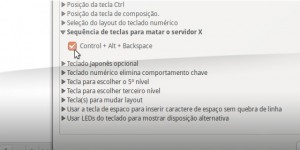
Depois da instalação, para ter acesso às novas opções, tem de reiniciar o Nautilus. A forma mais simples é reiniciar o ambiente gráfico, fazendo a combinação de teclas: Alt+Ctrl+BackSpace.

Homepage do Software.

Page 30 of 44« Início...2829303132...Último »