
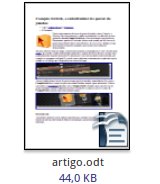
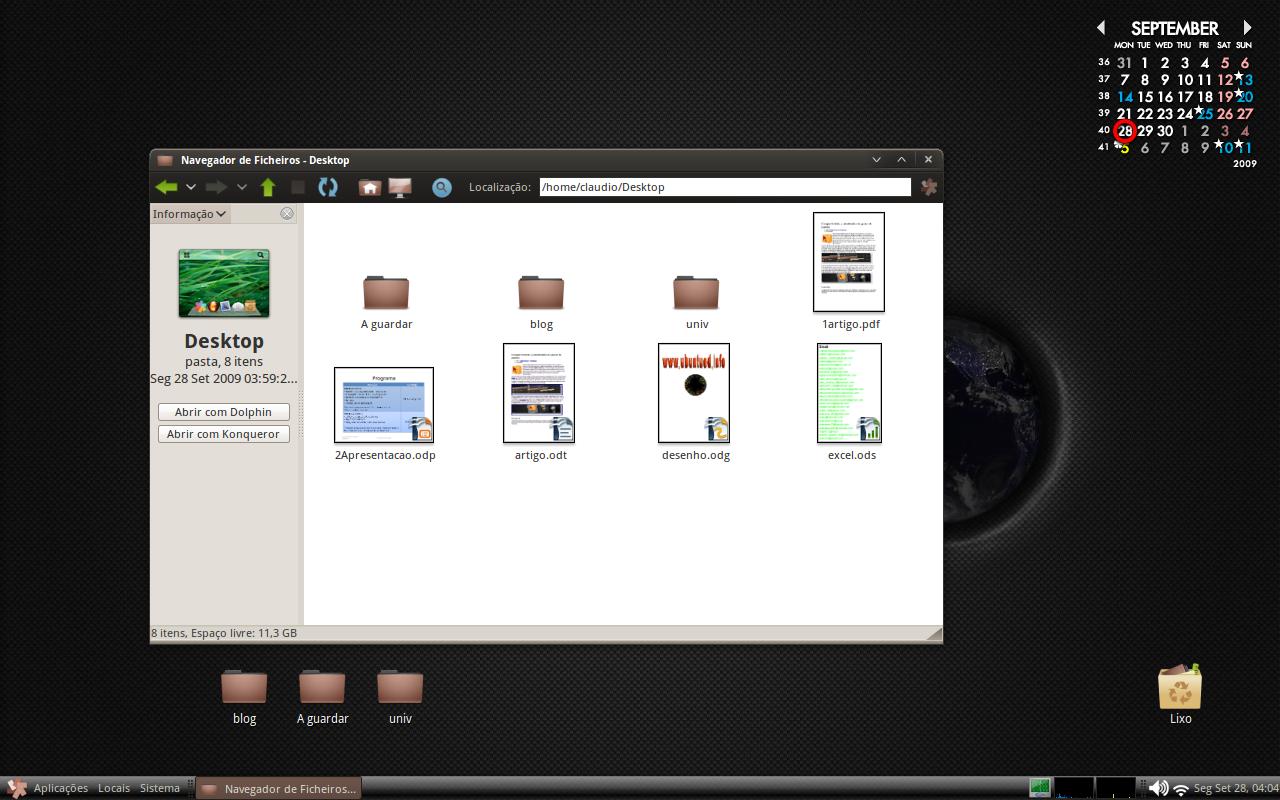
O Ubuntu traz como padrão uma funcionalidade que mostra as miniaturas de certos ficheiros, nomeadamente ficheiros de vídeo e imagem, em que é apresentada uma miniatura do conteúdo do ficheiro no Nautilus, ao invés de ícones que apenas identificam o tipo de ficheiro. No caso dos ficheiros do OpenOffice, não existe qualquer miniatura, ou seja, são apenas apresentados ícones representativos do seu tipo de ficheiro, não sendo, por isso, possível saber à primeira vista o que está no ficheiro. Ora, através deste artigo, poderá expandir a lista de possíveis miniaturas, acrescentando os ficheiros do OpenOffice e tornando, assim, o seu Ubuntu mais produtivo.
Para poder ter esta pequena, mas útil, funcionalidade, apenas precisa de instalar um pacote (ooo-thumbnailer) e reiniciar o Nautilus. Apesar de ser simples, depois de o utilizar durante algum tempo, reparei que exige, como é óbvio, um processamento extra para cria as miniaturas. Por isso, para todos aqueles utilizadores que prezam por um sistema mais rápido, se calhar este software não é recomendável pois quando existem ficheiros do OpenOffice, existe algum processamento extra para criar as miniaturas. Para se ter a noção do processamento, no meu caso, é semelhante ao processamento de ficheiros .pdf aquando do processamento da sua miniatura.
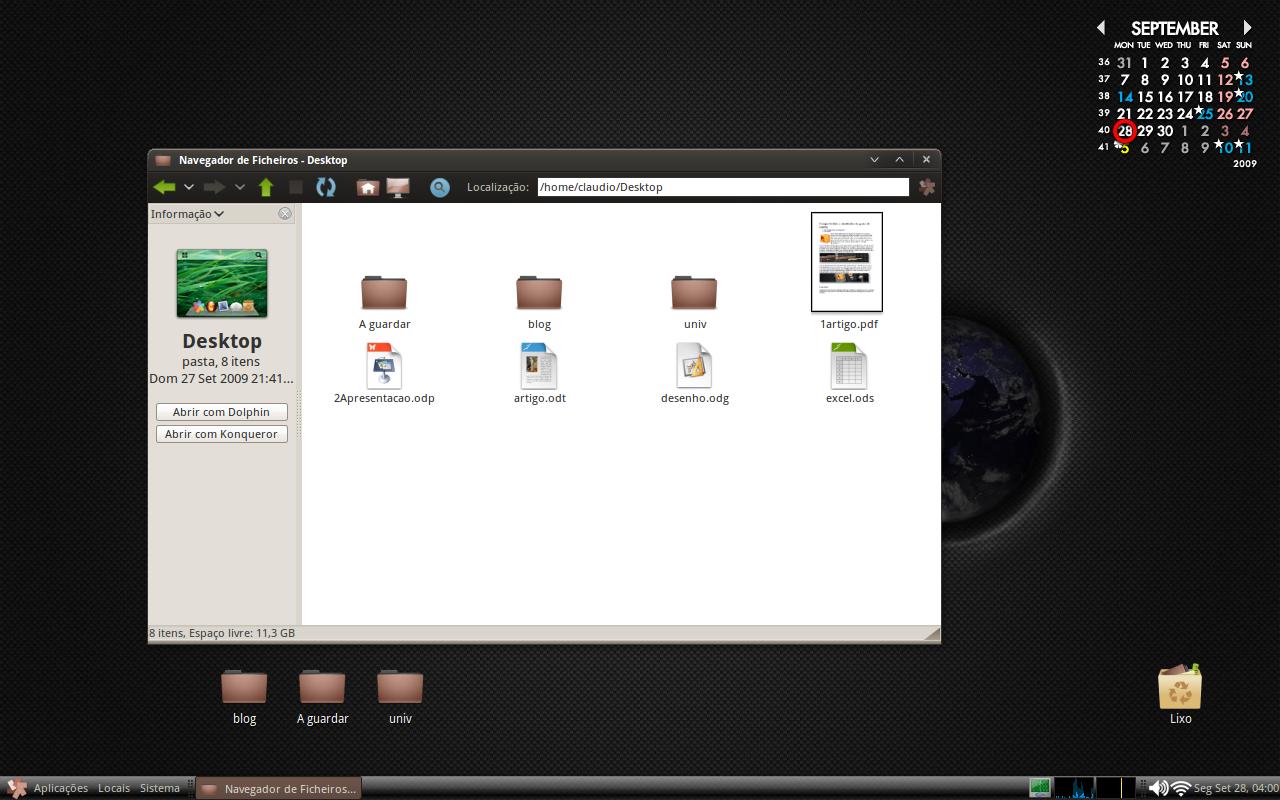
Se não se importa desse pequeno processamento, então aconselho a instalar esta pequena funcionalidade que achei muito interessante e produtiva para quem tem muitos ficheiros deste tipo.
Instalação
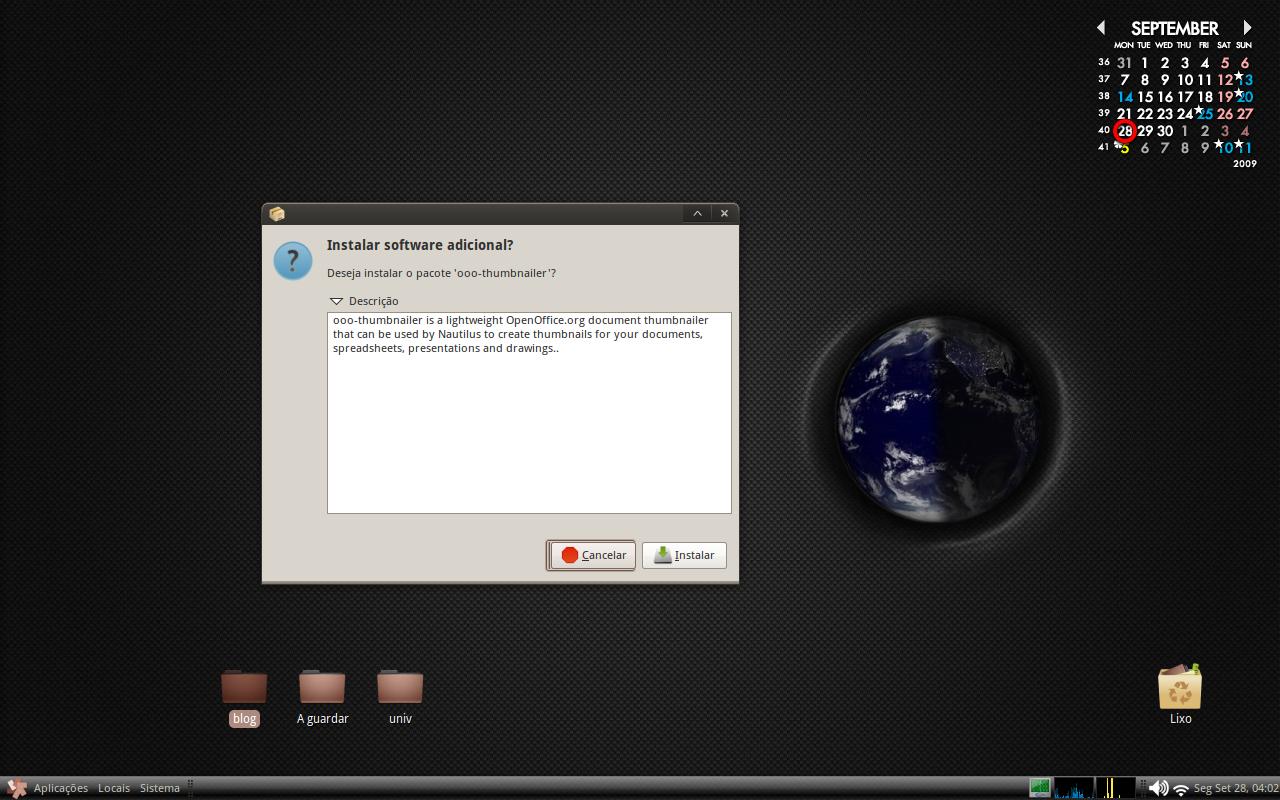
Actualmente o pacote ooo-thumbnailer, que faz com que o Nautilus apresente as miniaturas, está apenas disponível nos repositórios oficiais do Ubuntu versão Karmic Koala. Se por acaso você tem os repositórios do Ear Candy, também terá acesso a esse pacote automaticamente. Por isso, se é um destes utilizadores, para instalar esta funcionalidade clique aqui ou então escreva no terminal o seguinte:
Caso não seja um destes utilizadores, sem repositório para instalar o pacote, você apenas precisa de fazer download do ficheiro de instalação, clicando aqui, e depois proceder à instalação.
Depois de concluída a instalação, seja ela por repositórios ou por ficheiro de instalação, para ter acesso a esta funcionalidade tem de reiniciar o Nautilus. Para tal, ou reinicie a sua sessão ou então escreva o seguinte no terminal para fechar o Nautilus:
E, de seguida, escreva o seguinte no terminal para voltar a abrí-lo:
Referências:
OpenOffice File Thumbnails In Nautilus;
HOWTO: Thumbnails for OpenOffice.org 2 files;
Repositório do Ear Candy;








Para desinstalar corretamente, após desinstalar o ooo-thumbnailer, , vá na pasta ~/.thumbnails/ e apague tudo de lá (na dúvida faça um backup). Após isso, reinicie a sessão e estará tudo bonito =-]
Olá Cláudio. Tentei várias vezes instalar esse pacote para ver as miniaturas mas ainda não consegui fazer funcionar. Já está instalado, mas não funciona. Eu uso o ubuntu 9.10. Deveria funcionar sem problemas, mas aqui até agora não teve jeito. Se tiver mais alguma dica sobre isso, eu agradeço.
Para quem estiver usando o Kubuntu, adicione ao sourcelist o repositório:
deb http://cz.archive.ubuntu.com/ubuntu karmic main universe
salve e feche.
Depois dê um update, abra o synaptic e procure por
kde-thumbnailer-openoffice, selecione e instale.
OU se quiser baixar direto o pacote deb vá para esse site
http://packages.ubuntu.com/karmic/kde-thumbnailer-openoffice
na parte inferior da página existem 2 links um para amd64 e outro para i386, ao clicar no link desejado na próxima pagina selecione a região mais próxima a tua e faça o download.
Boa sorte a todos.
Olá F3N1X,
Para mim, e não “puxando a brasa para a minha sardinha”, ou seja, sendo completamente imparcial acho que não há dúvidas que em geral o UBUNTU é a melhor opção actualmente!
Abraço.
Realmente impressionante, os programas e plugins para o Ubuntu sempre inovam, isso é uma prova que o Ubuntu é uma das melhores opções do mundo Linux ( Se não a melhor).
.-= F3N1X´s last blog ..Snesclassics.com Um ótimo site para relembrar o SNES. =-.
Olá Tiago,
No meu entender isto é apenas o princípio. O mais provável é desenvolverem este pacote para ter compatibilidades com esses tipos de ficheiros. Aliás acredito que no Ubuntu Lucid Lynx, já venha por padrão e com essas compatibilidades. [:
Obrigado pelo comentário.
Abraço.
Gostei muito, uma pena que ñ reconhece extenções do Office (DOC e seus companheiros), mas ainda assim é bem bacana.