
 Qualquer pessoa que migre do Windows para o Ubuntu notará logo na grande diferença entre os temas dos respectivos sistemas operativos. Eu, pessoalmente, prefiro o tema do Ubuntu, mas algumas pessoas não gostam do seu esquema de cores. Para contornar esse problema, e seguindo a série de temas apresentada no Ubuntued, apresento este tema que pode instalar e que imita o aspecto limpo do Windows Seven. Com este tema, e seguindo este artigo, terá todas as funcionalidades do Windows e todas as características deste conhecido tema.
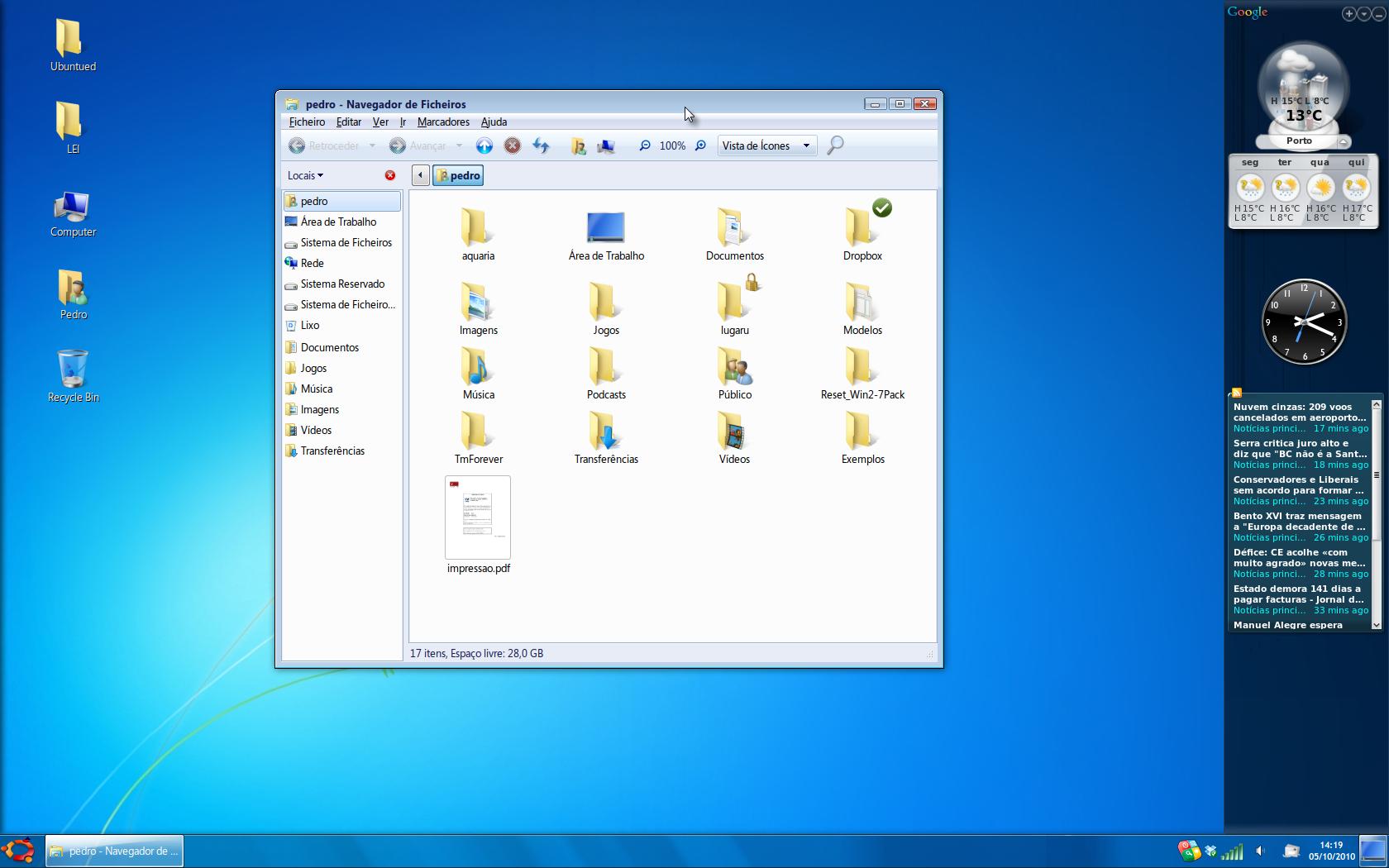
No final do artigo, poderá ter o seu Ubuntu com um aspecto muito semelhante ao desta imagem:
Instalação
A instalação deste tema é muito simples, pois o seu autor concebeu um ficheiro que instala tudo automaticamente. Terá primeiro de obter esses ficheiros seguindo esta ligação, atenção pois o tema tem cerca de 80Mb e contém todos os elementos necessários, isto é, contem os ícones, tema do cursor, tema para o Emesene, sons e muito mais, pode verificar o que o tema instala na mesma página. Tendo obtido o ficheiro, extraia-o para uma pasta e com o terminal (terá de estar na mesma pasta onde tem os ficheiros) digite o seguinte para instalar o tema:
O script ira então perguntar se quer instalar componentes para utilizar com este tema, recomendo que aceite todos para o tema funcionar com toda a sua beleza e funcionalidade.
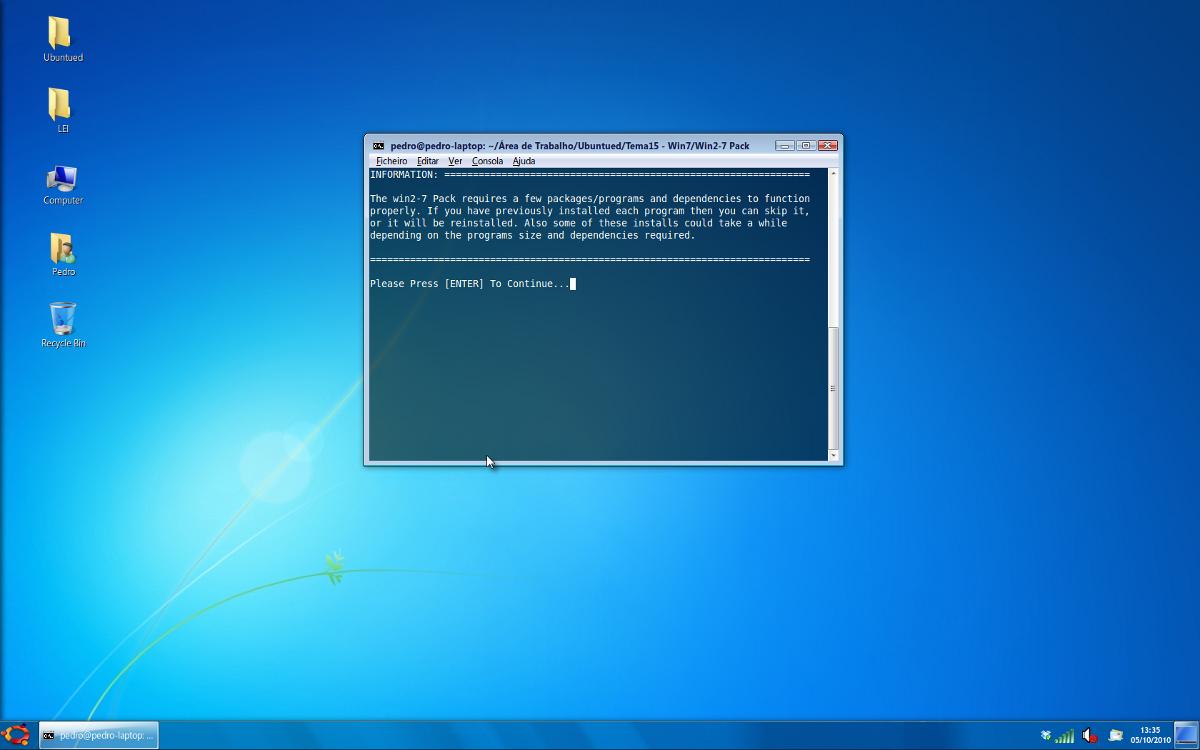
De seguida perguntará as opções que quer no tema, o tipo de ícones, fundo, margem de janelas, e outras opções, verifique as opções pois são todas bastante bonitas, mas não se preocupe pois no final poderá alterar as configurações com a aplicação “Preferências de Aparência“.
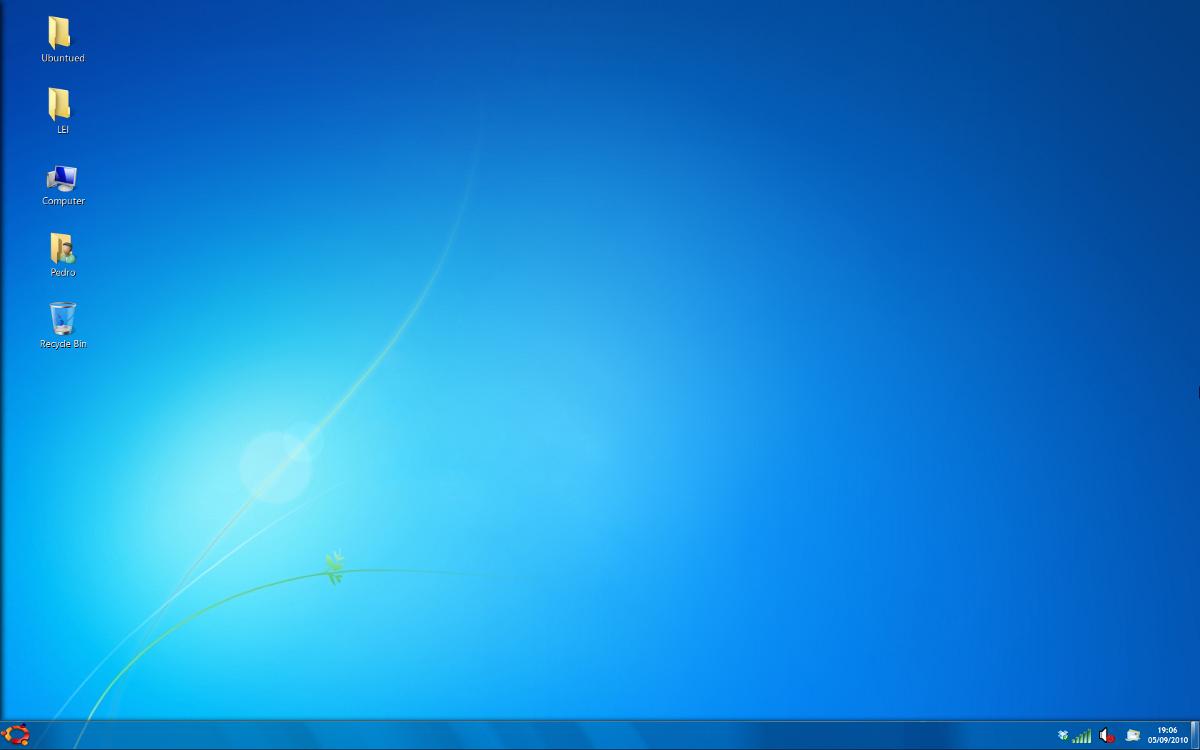
No final o meu desktop ficou com o seguinte aspecto:
Configuração
No entanto decidi procurar as outras opções deste tema, e recomendo que faça o mesmo para o tema ficar mais ao seu gosto, para isso terá de abrir as Preferências de Aparência. (ALT+F2)
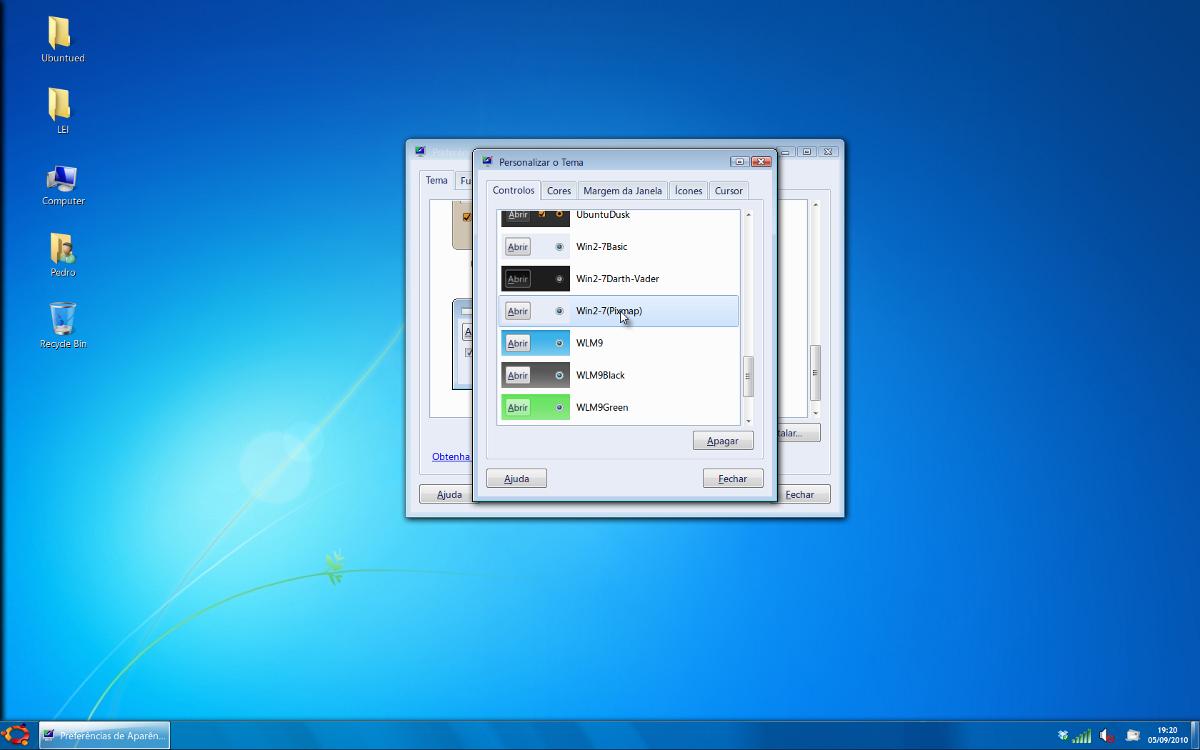
Clicando no botão configurar pode verificar na aba “Controlos” que existem 9 variações deste tema e com várias cores à escolha.
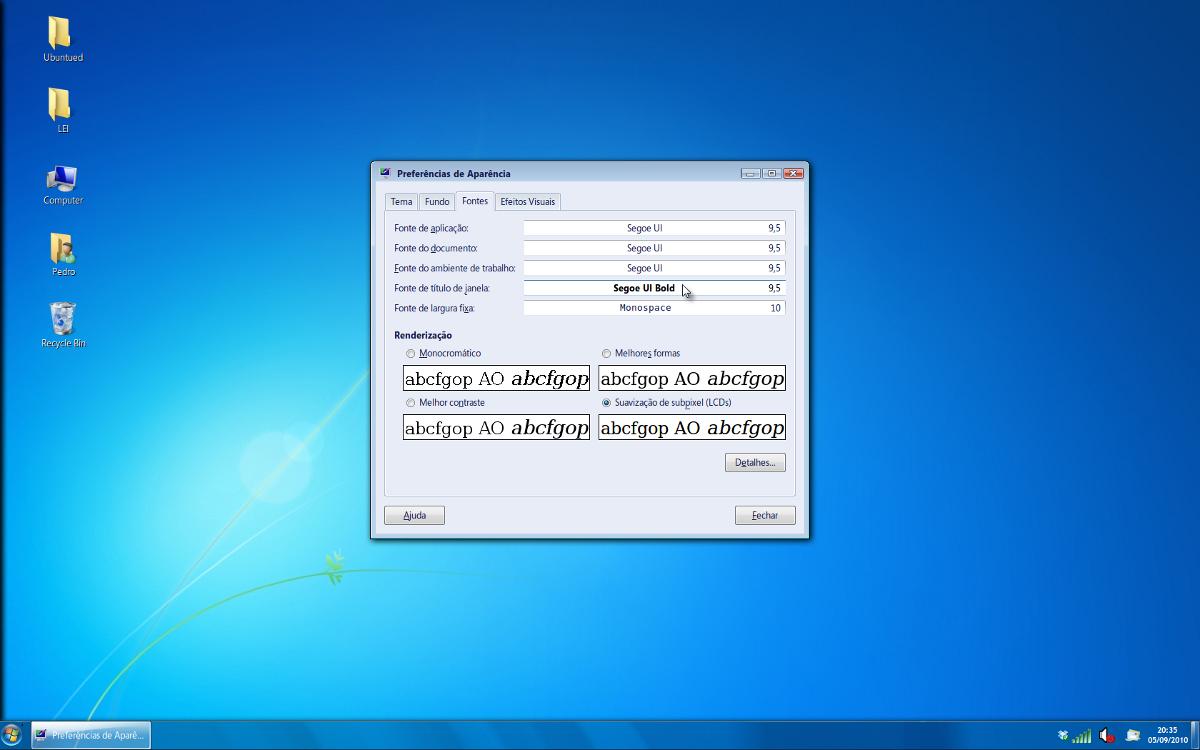
Fechando esta janela e abrindo aba “Fontes” poderemos verificar que foi instalada a fonte “Segoe UI” que é bastante agradável e legível, no entanto a meu ver ficou com o tamanho muito grande, por isso recomendo que diminua um pouco o tamanho de letra.
Compiz
Estando o tema instalado falta algo que é uma característica do windows, o seu brilho nas janelas, ora isto é muito fácil de obter, basta abrir o Compiz (Menu→Sistema→Preferências→Sistema de Configuração do Compiz) e abrir a opção “Desfocar Janelas“.
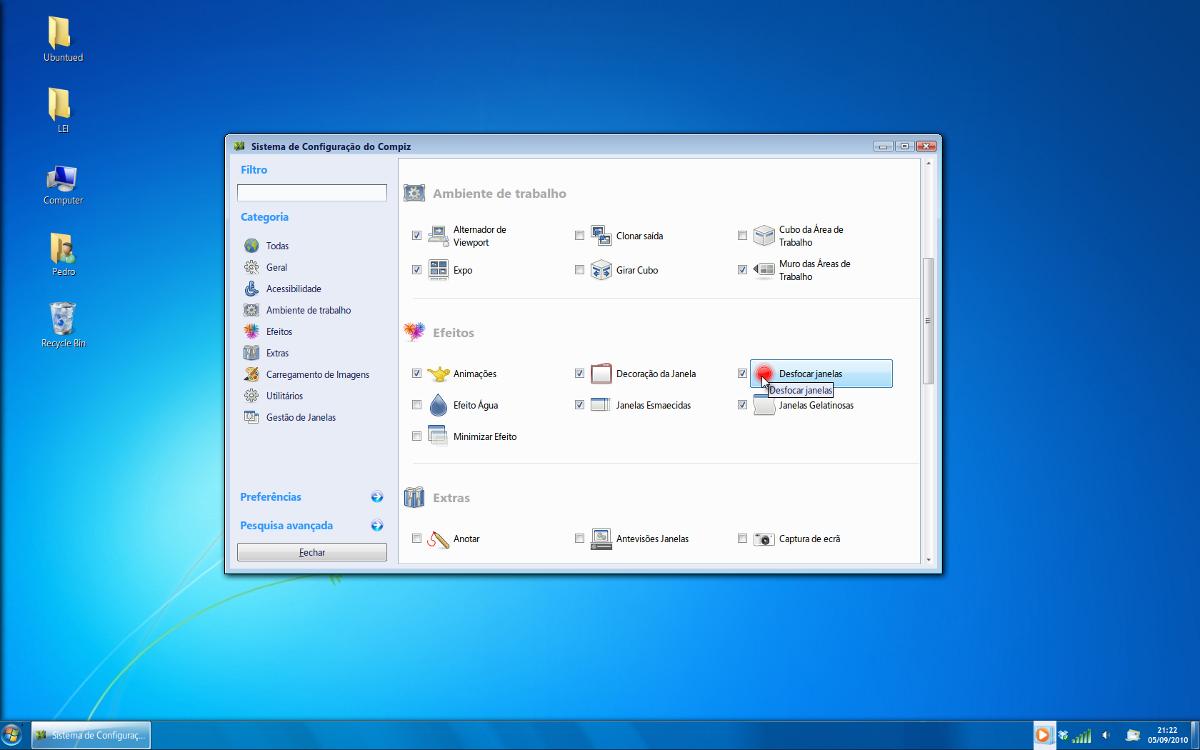
E nesta opção insira as seguintes configurações:
Adicione: (name=gimmie_applet) | (name=gnome-panel) | (type=Menu | PopupMenu | DropdownMenu | Dialog | ModalDialog)Active a opção “Desfocagem Alfa”Filtro de desfocagem: Gausiano
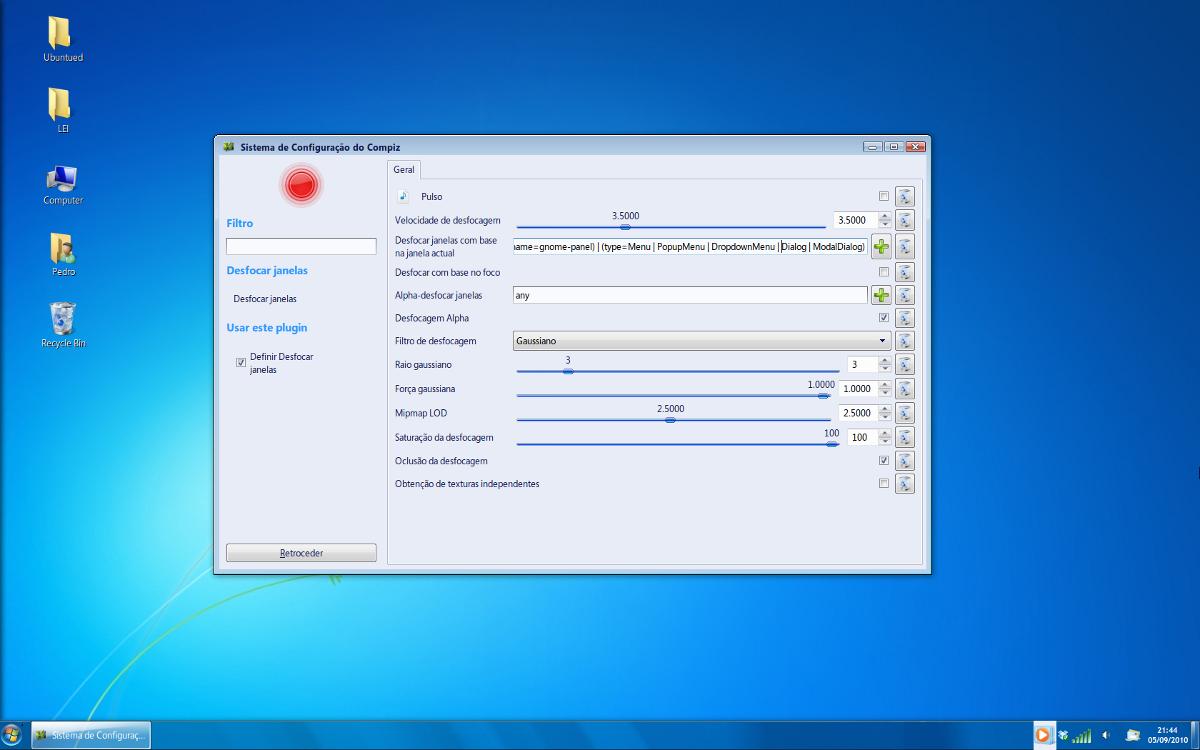
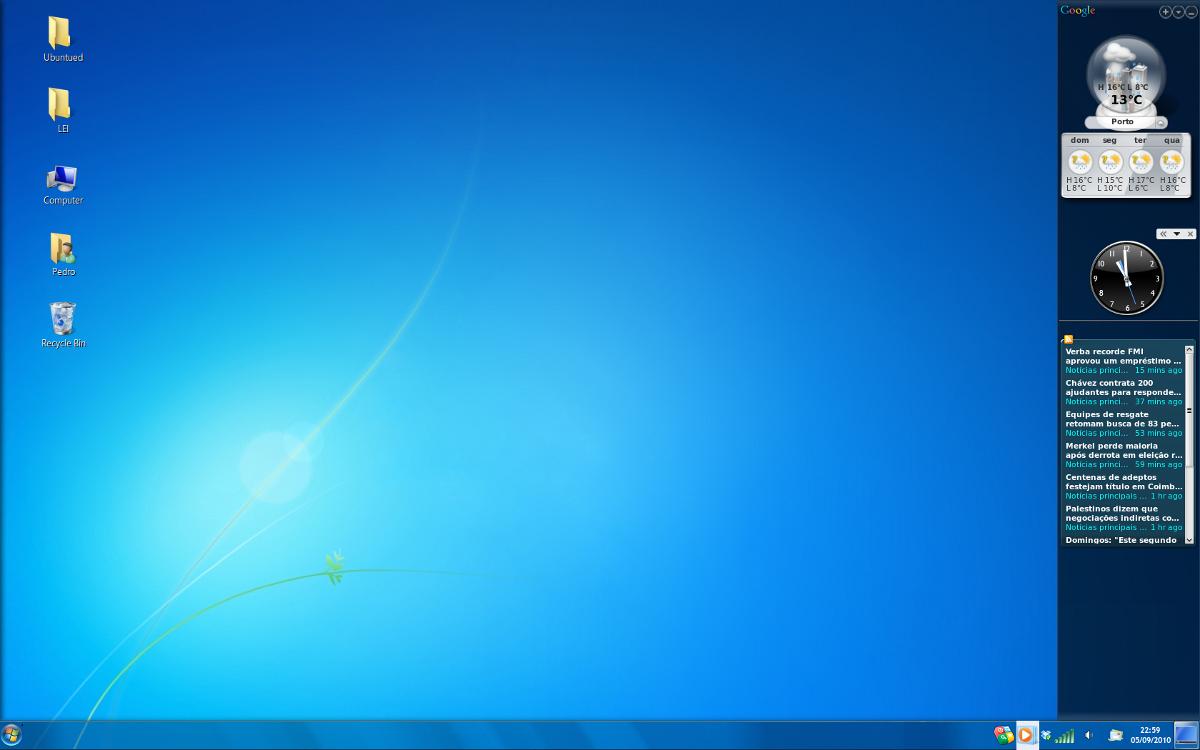
SideBar
Utilizando este fantástico artigo escrito por Cláudio Novais sobre como ter Google Gadgets no Ubuntu, pode activar uma Sidebar ao estilo do Windows.
Firefox
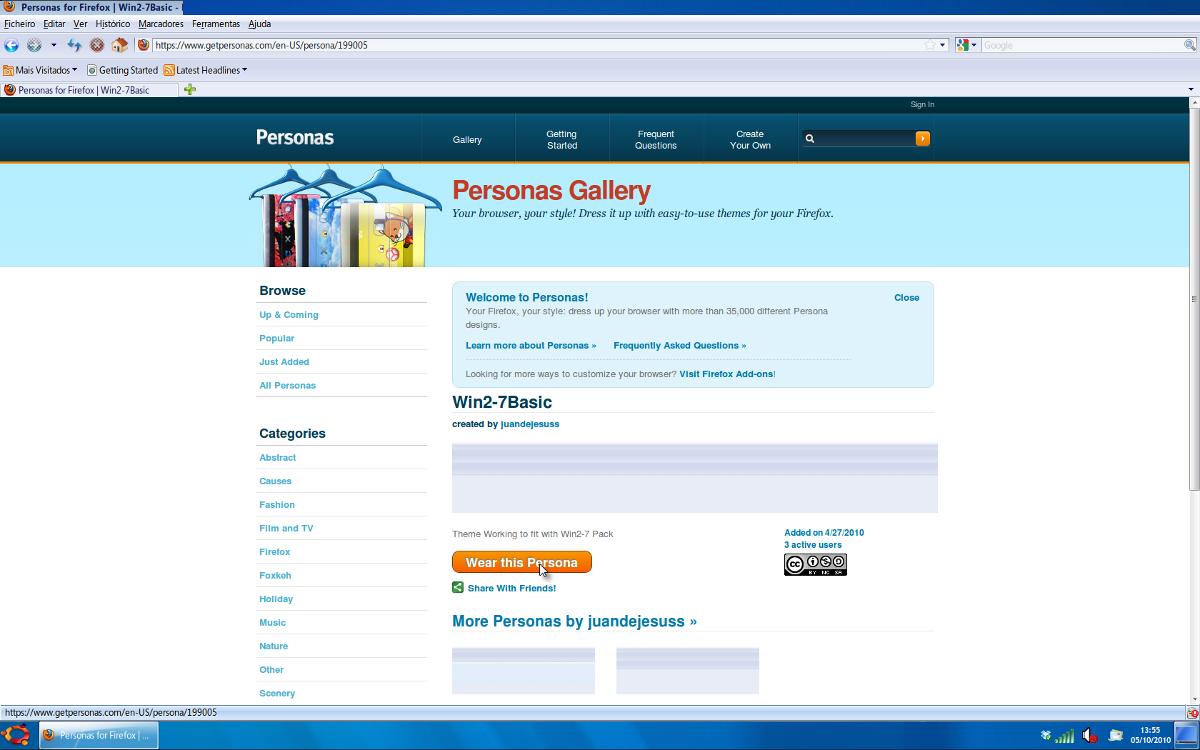
Também disponibilizado pelo autor, está uma persona para o Firefox que também imita o aspecto do Windows nesta aplicação, para instalar siga este link, e clique no botão “Wear this Persona”
Lista de Janelas
Utilizando o aplicativo Talika, poderá ter a barra de ferramentas com as janelas apresentadas da mesma forma que no Windows 7, pode encontrar indicações de como o instalar neste artigo escrito por Cláudio Novais.
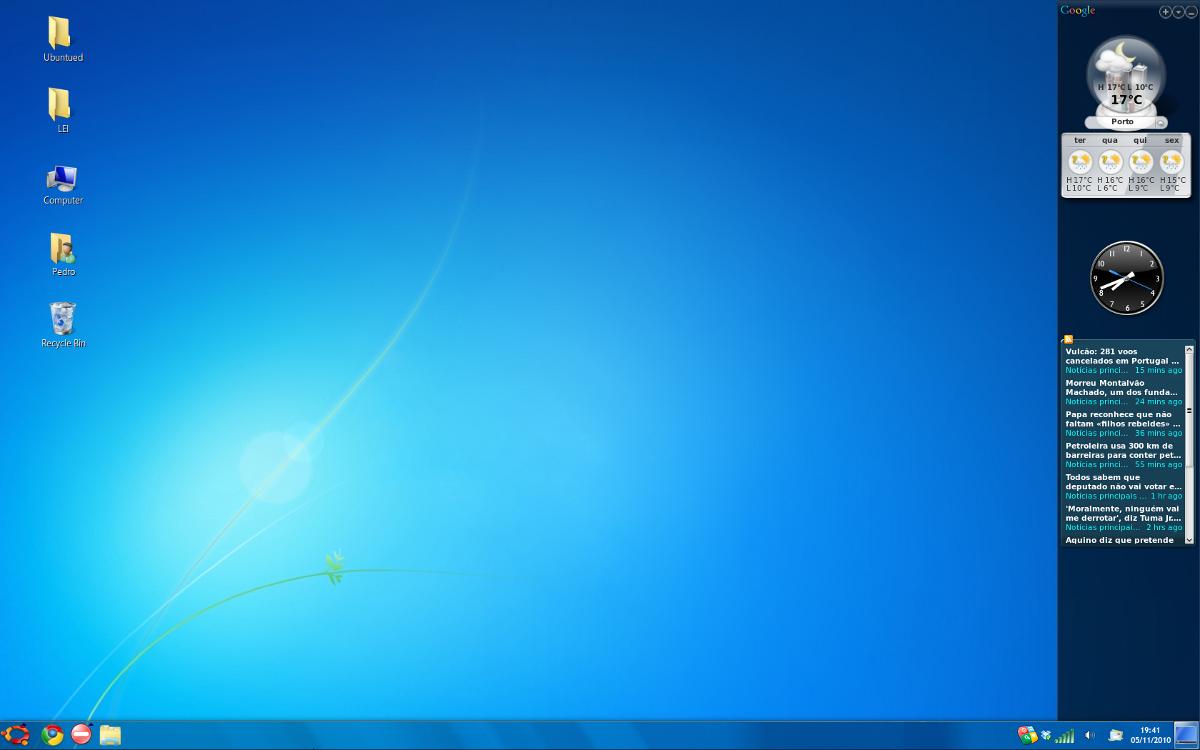
E assim fica concluída a instalação deste tema, pode agora verificar que as diferenças deste para o original disponível no Windows não são muito grandes, e à vista desarmada pode enganar muita gente, poderá ver na imagem seguinte o tema instalado para poder verificar se não se esqueceu de nada.

Referências
Ubuntu Dicas


Cara eu não entendi esta parte:
Tendo obtido o ficheiro, extraia-o para uma pasta e com o terminal (terá de estar na mesma pasta onde tem os ficheiros)
Eu baixei mas não consigo executar a instalação por conta disto.
Olá Samuka,
Basicamente você clica com a tecla da direita do mouse em cima do ficheiro e escolhe a opção Extrair. Depois terá de navegar pelo terminal para essa pasta que resultou da extração.
Em todo o caso, tenha em atenção que este tema foi construído para antigos Ubuntus. Qual é o seu Ubuntu? Se for o Ubuntu 12.04 não irá funcionar!
O meu é o 11.10
O Ubuntu 11.10 utiliza temas GTK3. Portanto este tema não irá funcionar no seu Ubuntu! Tem de procurar temas mais atuais, veja a série do ubuntued, as últimsa dezenas de artigos são todas GTK3! ;)
Legal, ja experimentei o w7, mas depois retornei ao ubuntu original, qtos aos outros temas nao achei muito atrativo.
@Fábio Nogueira
Segundo a página do Gnome-Look parece que houveram alguns problemas de copyright. e o ficheiro foi removido temporariamente.
Tema retirado do site… :(
[...] o 29º tema da série, o MacBuntu. Depois de um artigo com um script que alterava o seu desktop para se parecer com o Windows Aero foi pedido por vários utilizadores se existia algo parecido mas para o MacOS, a resposta é [...]
[...] o 29º tema da série, o MacBuntu. Depois de um artigo com um script que alterava o seu desktop para se parecer com o Windows Aero foi pedido por vários utilizadores se existia algo parecido mas para o MacOS, a resposta é [...]
[...] Como instalar o tema Aero do Windows7 [...]
@HERVAL
Ambas as versões disponibilidades está a apresentar alguns problemas na instalação. Isto é algo fora das nossas mãos, pelo que terá de esperar que o autor os corrija.
Eu fui instalar aqui no meu e deu o seguinte erro
./GUIInstall.sh: linha 333: /root/.config/user-dirs.dirs: Arquivo ou diretório não encontrado
** (zenity:2581): WARNING **: Cannot open file ‘win2-7.tmp’: Arquivo ou diretório não encontrado
Alguem sabe como resolver isso??
Eu tentei instalar a versão 5.7.2 e o ubuntu que tou usando é o 10.4
@Vinicius
Terá de escolher a instalação Normal em vez da Turbo, e selecionar o icone que desejar.
Penso que a instalação já esteja traduzida para PT-pt e PT-br pelo que deverá ser mais fácil
E sim poderá apagar a pasta, apesar de tudo é apenas um atalho ;)
Como coloco um ícone do ubuntu na barra embaixo, assim como apresentado na sua imagem?
E outra: na minha área de trabalho surgiu a minha pasta /home/usuario, posso exclui-la?
Mais uma: boa dica :D
@Hélio
Tente usar o comando que o Cláudio postou como comentário mais abaixo.
Tive de o usar para reverter outro tema, e acredito que também funcionará consigo.
Instalou tudo bem, mas na hora de desinstalar o script de desinstalação falhou e deixou meu sistema com a interface totalmente desconfigurada. Sem falar que o backup que ele fez na instalação não funcionou também.
OK. Bacana termos temas para escolher o que mais agrada.
a dúvida é: se eu quiser tema windows 7 bastaria eu usar uma imitação do KDE?
abraços
@Silfar
Sinceramente uso o tema de origem de Ubuntu, mas o meu preferido é o Wave
Cara muito show, mas fica apergunta:
Com tantos tema testados. Qual o que vc usa de verdade ?
Sem problemas Gilson, apesar de eu ser bem novo no linux, eu faço o que posso quando dá xD
P. Lobo eu já tenho instalado o nautilus-open terminal.
valeu Fabio Carvalho, muito obrigado pela sua dica funcionou de boa, muito obrigado pela ajuda.
Só gostaria de avisar que consegui resolver o problema xD
Eu vi que da pra voltar as configurações iguais a antes de instalar o tema, mas a forma que eu conheço só dará certo se você tiver feito um backup antes de iniciar a instalação do tema (o próprio programa antes de instalar o tema do W7 pergunta se você quer criar um arquivo backup)
Se você tiver escolhido sim, é só ir na pasta que pediu para salvar o backup abrir o terminal nessa pasta e digitar ./Restore_Settings.sh e ele vai desinstalar o tema e volta para configuração anterior a instalação, porém o emesene não foi desinstalado, ai eu já não sei o que fazer xD mas acho que vou usar ele :P
Apesar de ter gostado dos efeitos eu ainda prefiro mesmo o estilo ubuntu (e também percebi que não quero muitas coisas que me façam lembra do windows) então quero saber se tem alguma forma de fazer voltar tudo como tava antes de instalar o tema, eu já mudei de aparencia mas a barra de baixo ainda continua la da mesma forma e a de cima não esta sendo adicionada.
agradeço a ajuda.
Amigo Gilson, eu também estava enfrentando o mesmo problema, porem descobri a solução, o fato é que não é que o arquivo não esteja na pasta ou você esteja na pasta errada, mas sim que o arquivo esta com um nome diferente, tente ./GUIInstall.sh ao invés do ./install.sh, creio que funcionará corretamente, pelo menos para mim está ok.
Lobo, parabéns por mais um belíssimo post, e já estou no aguardo para o tema de hoje.
@Gilson
Antes de instalar, execute o comando “ls”
se não encontrar o ficheiro “install.sh” então está na directoria errada
Para não ter problemas instale o programa descrito neste artigo https://ubuntued.info/abrir-terminal-numa-determinada-pasta
para não ter mais problemas ;)
Estou tentando instalar este tema, mas não estou conseguindo, se você puder me ajudar eu agradeço. Aparece a seguinte mensagem:
raquel@raquel-desktop:~/Documentos/Win2-7Pack_v5.1_overdrive_i686$ ./install.sh
bash: ./install.sh: Arquivo ou diretório não encontrado
raquel@raquel-desktop:~/Documentos/Win2-7Pack_v5.1_overdrive_i686$
Nada mal!
[...] Veja em: https://ubuntued.info/tema15-windows7 [...]
Claudio,
Muito bom….
Gostei muito do visual do windows 7.
Agora posso aproveitar toda a pontencia do Ubuntu com o visual alegre do windows 7.
Parabens.
Grato
Helder
Fantástico, Cláudio e Lobo, funcionou corretamente a dica. Como estou na fase de erros e acertos, fico mais tranquilo para me aventurar testando temas e afins sem que, com isso, eu tenha que reinstalar tudo de novo. Muito obrigado mais uma vez e continuem assim com excelentes dicas deste “Brave New World” que está sendo o Ubuntu para mim.
Uma melhor alternativa ao Talika é o DockbarX, que REALMENTE dá todas(ou quase) as funcionalidades da SuperBar do Windows 7.
Quanto ao tema, dispenso. :)
@Abel2029
É muito simples, basta introduzir estes três comandos no terminal:
gconftool –recursive-unset /apps/panel
(nota, antes de “recursive-unset” são dois hífens, isto no caso do wordpress os remover)
rm -rf ~/.gconf/apps/panel
pkill gnome-panel
eu testei e funcionou perfeitamente ;)
@Alexandre
Obrigado por partilhar as imagens, assim que se cansar deste tema pode sempre voltar ao ubuntued para experimentar outros ;)
Abel2029, se quiser fazer reset a todas as suas definições do Gnome, basta escrever o seguinte no terminal:
Dica retirada daqui:
http://www.ubuntudicas.com.br/blog/?p=2760
instalei aqui para ver como fica e como disse antes, eu gostei!
Quem quiser ver as imagens…http://profile.imageshack.us/user/dynho66
abraços a todos
Olá, Lobo. Como estou migrando para a plataforma Linux/Ubuntu, achei muito interessante ter conhecimento de temas deste gênero para que eu possa transmitir para outras pessoas o Linux sem grandes “dores”. Visto isso, instalei como teste o tema acima e, ao remover o tema para retornar ao usual, eu não consigo deixar a barra superior como antigamente. Com seus aplicativos “default”. Teria alguma instrução para que eu retorne tudo como era antes? Desde já grato pelo artigo e pela possível ajuda. Abraços.
Prefiro os temas do Ubuntu 10.4
.-= Edigley Alexandre´s last blog ..O gênio da Matemática =-.
Infelizmente aqui em casa devido a verdadeira preguiça de algumas figuras, ainda mantenho o Windows 7 em Dual-Boot com meu Linux. Pessoalmente eu não gosto mais de usar o Windows justamente pelos motivos que todos conhecemos e que não vem ao caso comentar pois esse nem é o objetivo no momento, porem confesso abertamente que curto muito o visual do Windows 7 apesar da pobreza de recursos gráficos do mesmo. Vou instalar esse tema pois é muito bonito e meu Ubuntu vai ficar muito massa com certeza, quando enjoar eu tiro e pronto.
Valeu Claudio!
@Rogerio
O link esta disponível nesta página, obrigado pela observação.
http://gnome-look.org/content/show.php/Win2-7+Pack?content=113264
Olha, gostei muito do tema e resolvi instalar, mas quando vou ao link, diz que o arquivo não esta mais disponivel para download. Poderia me ajudar?
obrigado desde já!
FICOU SHOW DE BOLA – é assim que vou fazer em todas as maquinas aqui do trampo – a galera (usuario da rede vai pensar que é upgrade do Window e vai até elogiar a rapidez :) ) vlw pela dica
.-= lesilva´s last blog ..Priscilla Alcântara na mídia =-.
Para desinstalar basta mudar de tema :D.
No entanto se quiser novamente as duas barras (superior e inferior) terá de adicionar uma nova, basta fazer clique direito na barra inferior e escolher a opção adicionar painel e nas propriedades do novo painel mude a orientação para Superior, depois terá de adicionar os applets à sua escolha ;)
Consegui intalar – explique como faço pra desinstalar?
.-= lesilva´s last blog ..Priscilla Alcântara na mídia =-.
@Luis C. e @Jardel Denis Berti
Ja vi o artigo, não me lembrei do Talika a tempo do artigo, mas vou actualizar para incluir essa opção ;)
@lesilva
Terá de ter o terminal aberto nessa pasta, por exemplo se os ficheiros estao dentro da pasta “XPTO” nos Documentos terá de fazer
cd ~/Documentos/XPTO/Win2-7 Pack
e de seguida basta fazer como está indicado no artigo ;)
@Bráulio
penso que se refere a esta imagem: http://img339.imageshack.us/img339/5285/panelwin27original.png
Olá – eu estou pra migrar todas as maquinas aqui do trampo para Ubuntu – pra não corre o risco de virus e spam (eu sei que o Linux pode pegar virus, mas as chances são pequenas). Mas o lance na verdade é o seguinte – quando eu termino de baixar o arquivo é só ir no terminal e escrever aquilo lá que o Ubuntu já sabe – ou tenho quer ir em algum lugar especifico ou comando pra instalar o tema?
.-= lesilva´s last blog ..Priscilla Alcântara na mídia =-.
Por acaso existe esta barra horizontal sozinha para download ?
Achei interessante ! Parabéns !
Embora goste dos temas padrões do Ubuntu, esse tema do Windows 7 parerece ficar muito bom (ainda não testei)….
Só faltou mesmo o Aero… acredito que esse seja o destaque do tema oficial do Windows 7. Sem ele não dá pra ver muita diferença para os outros Windows…
Para melhorar inda mais pode-se instalar o talika, que é para as janelas da barra de tarefas aparecerem como ícones.
Vendo a semelhança da imagem do post com o Windows 7, fiquei refletindo sobre isto e não consegui me decidir se amenizar visualmente a mudança de sistema operacional é algo bom para o novo usuário. Cada caso é um caso, as pessoas são diferentes, mas de maneira geral, penso que a mudança deve ser forte, justamente para marcar que há diferença.
Pode ocorrer um efeito negativo que é a pessoa utilizar o Ubuntu por um bom tempo com este tema, mas depois se deparar com o tema padrão do Gnome ou KDE e falar a conhecida frase: “Ah não, este sistema é muito complicado, não parece com o Windows, não consigo fazer nada” sem nem tentar e ver que tudo que ela utilizava está lá, só que com outra aparência.
Mas de qualquer forma obrigado pela dica de mais este tema.
.-= Edson Sguizzato´s last blog ..Impressões do FLISoL – BH 2010 =-.
Boas!
Como leitor grato por todos os posts aqui remetidos, e sendo ainda novato no universo Ubuntu e Linux em geral mas, já conseguindo desembaraçar-me em algumas coisas, em parte, por assuntos que aqui aprendi, venho sugerir um post sobre o programa “playonlinux”:
Muita gente tem medo de mudar para Ubuntu e deixar o sistema da Microsoft em parte pelo Office ou pelos jogos para windows e, com o playonlinux consegue-se executar muitos jogos de uma grande lista existente (uns jogam-se com melhor qualidade do que outros) e, mesmo antes de instalar é possível ver uma avaliação em estrelas de como o jogo irá correr e, com a mesma aplicação consegui instalar o office 2007 no ubuntu e correr sem algum problema!!!
por estas razões e por outras que possa encontrar, decidi partilhar e sugerir um post com esta temática!
um abraço,
Marco Cunha
Interessante, gostei do visual, só faltou o Aero da janela e a Orb do Windows no lugar do “menu iniciar”. Além disso, aquela transição do Super + Tab pode ficar igual ao do 7 se fuçar nas opções do Desktop 3D (o nome da ferramenta me fugiu da cabeça).
Meus parabéns pelo post. Abraços.
.-= Luiz Felipe´s last blog ..Photoshop CS5 em ação: Remova qualquer objeto em poucos segundos =-.
Olá P.Lobo,
Boa dica nos apresentas hoje :] se bem que apresentas somente a parte do Gtk, mas também há a parte do Emerald, em que o utilizador pode optar por tema sem Aero (Basic) ou com Aero.
Mais uma sugestão: Talika. Com este applet podemos dar o último retoque ao aspecto semelhante ao Windows 7, principalmente se activarmos o Preview!
Cumps e continua com o bom trabalho ;]
Luís Cardoso
[...] This post was mentioned on Twitter by Ubuntu Dicas, Advogada Online, Diones Rossetto, Gabriel F. Vilar, Titão and others. Titão said: Meu deus que graça tem RT @ubuntudicas: Mude o visual do Ubuntu pro Win7 http://bit.ly/cW0TyR (dica apenas, não uma ordem, ok? hehe) [...]