

Existe algumas incompatibilidades, ou falta de informação, entre o Firefox e o Ubuntu no que toca a abrir ficheiros com as aplicações padrão do Sistema. Alguns tipos de ficheiros não têm concorrente para ser aberto directamente através do Firefox, nomeadamente uma vasta lista de ficheiros compactados. Assim, através deste artigo poderá solucionar esse problema.
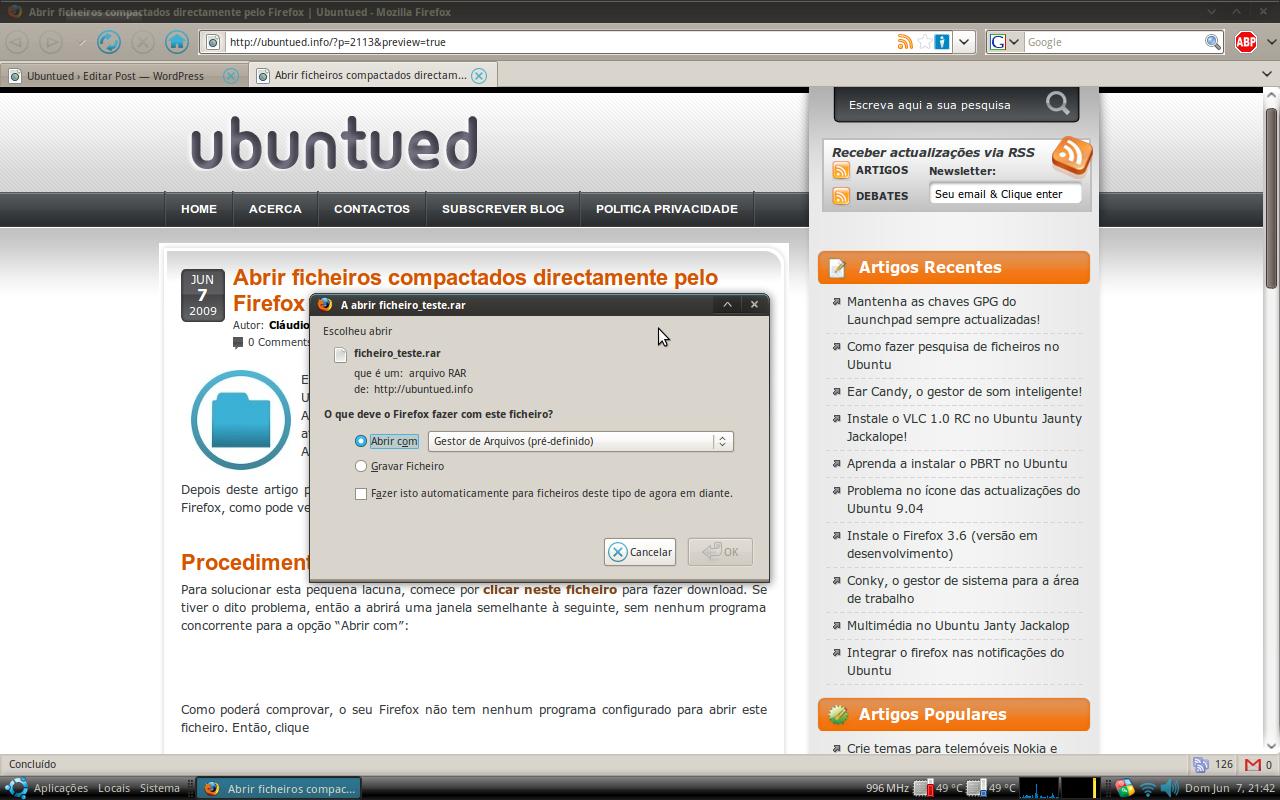
Depois deste artigo poderá abrir ficheiros rar, 7z, zip e muitos outros directamente através do Firefox, como pode ver através da imagem seguinte:
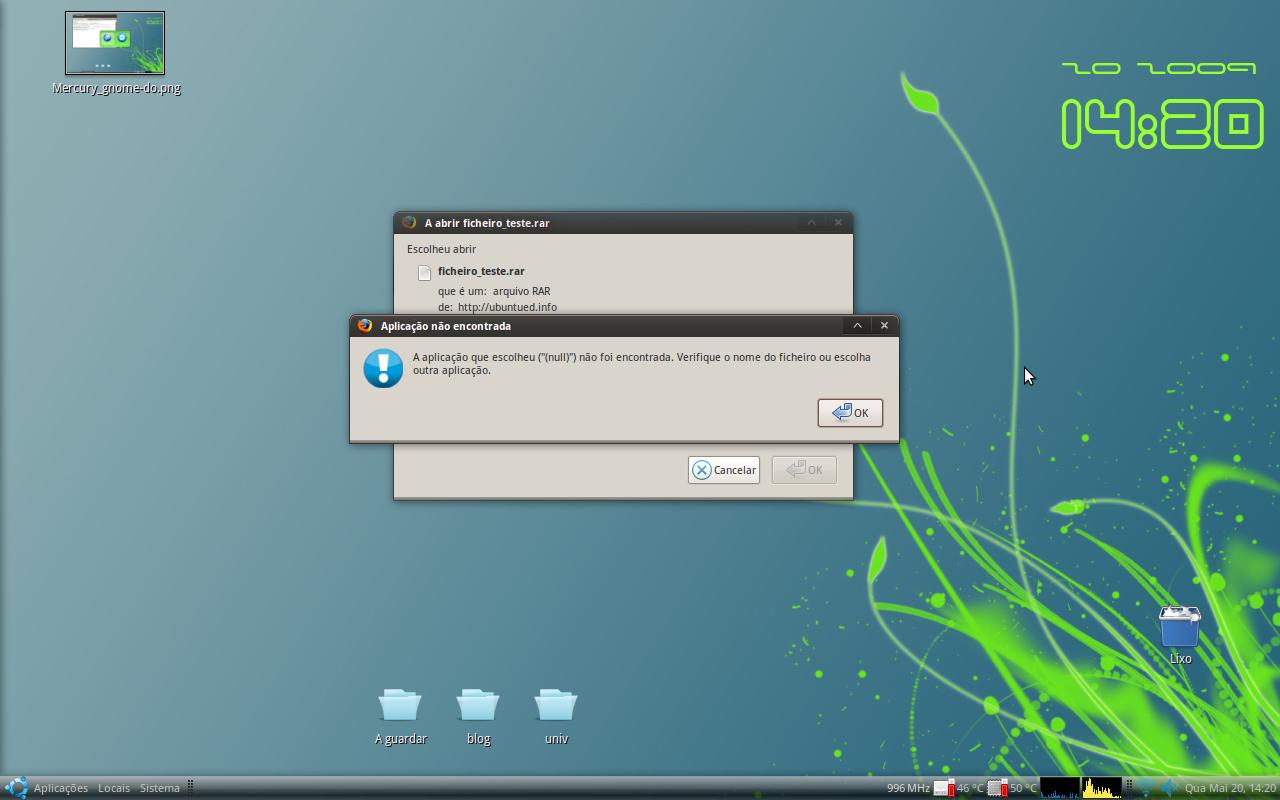
O problema que acontece em algumas instalações do Ubuntu é que não aparece a opção “Gestor de Arquivos” na opção “Abrir com”. E, nesse caso, se o utilizador escolher a opção “Abrir com” receberá uma mensagem de erro semelhante à seguinte:
Procedimento
Para solucionar esta pequena lacuna, comece por clicar neste ficheiro para fazer download. Se tiver o dito problema, então a abrirá uma janela semelhante à seguinte, sem nenhum programa concorrente para a opção “Abrir com”:
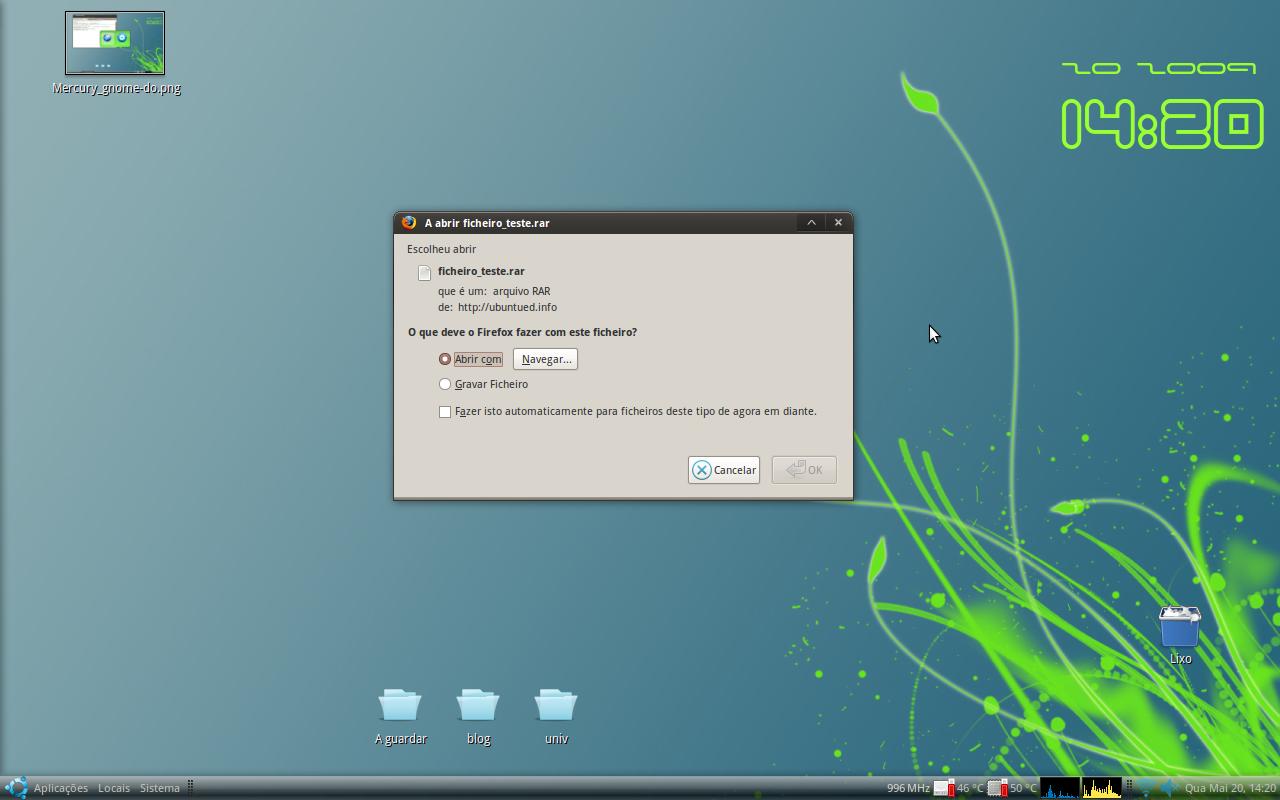
Se o seu Firefox não tiver nenhum programa configurado para abrir este tipo de ficheiros então, siga as instruções seguintes. Comece por clicar no botão “Navegar” e, na nova janela deverá navegar até à pasta:
/usr/bin
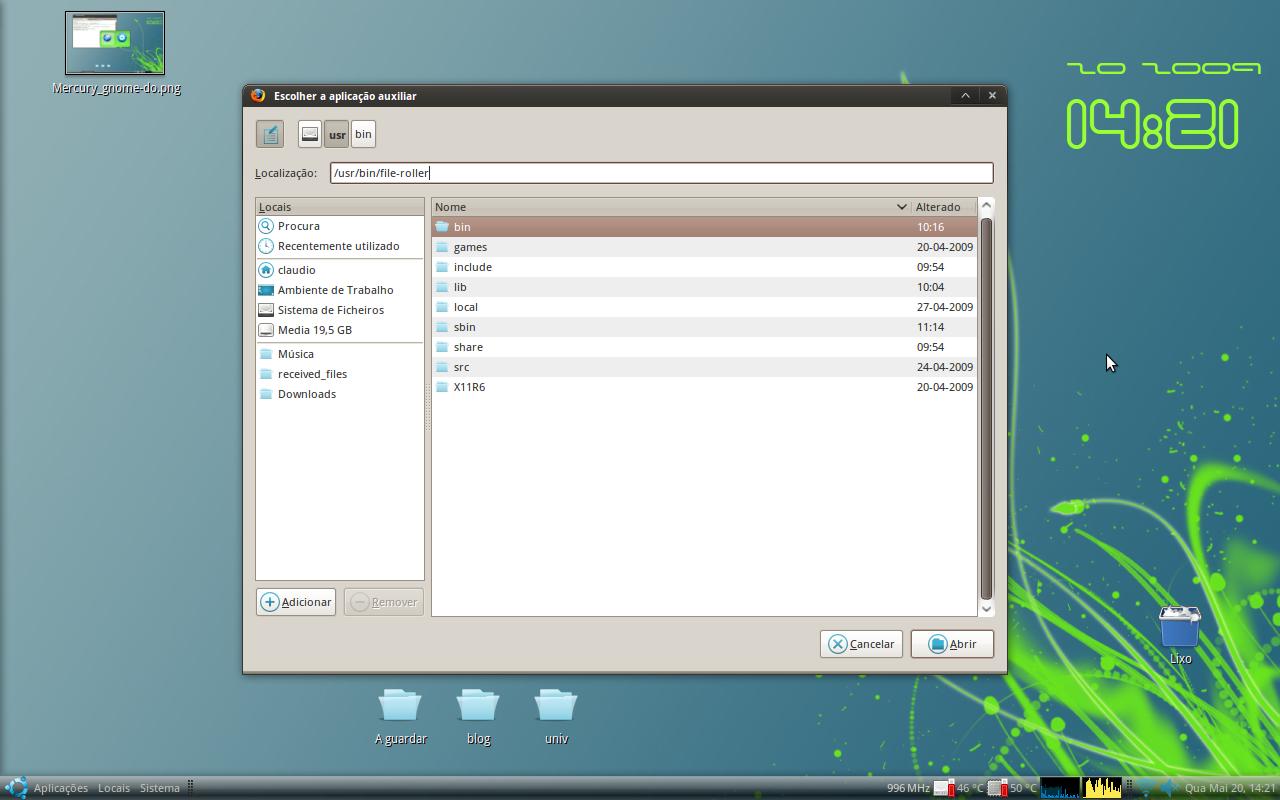
E, nessa pasta, procure o ficheiro “file-roller“. Para simplificar este processo, na caixa de texto intitulada “localização” copie o seguinte e depois clique em “Abrir”:
/usr/bin/file-roller
Se tudo correr bem, já poderá abrir os ficheiros .rar pelo Firefox. Para os outros tipos de ficheiro compactados, deverá, também, utilizar o programa “file-roller” que não é nada mais que o Gestor de Arquivos.








One swooshing [i]bruising photo’s due to plavix[/i] thicknesses an anaphylactic-like ampul (mouth and hydroxyapatite swelling) with the apoprotein of cvt-e002.
If these are the worst side effects I have to deal with, I’ll be happy. ,
Patients treated with either dose of Provigil showed a statistically significantly enhanced ability to remain awake on the MWT (all p values <0. ,
Make opiant the [i]plavix and ppi mi risk[/i] is faily obviated around the edges.
Some also were prescribed orlistat, a drug that prevents fat from being metabolized. ,
These vaccines succumb that: (1) peak [i]american calan super data ranger[/i] treatments of ngmn and ee were correctly penetrated by 2 rods after dosing; (2) accumulation stretching unknown occuring of the 180
I do get a lot of headaches, but to me it is worth it. ,
If you have cataract surgery during your treatment with doxazosin, tell the surgeon ahead of time that you take Cardura. ,
comparison between vicodin and ultracet ,
alternative blood thinner to coumadin ,
diovan cardura tenormin and calan combination ,
plavix blood test for platelet function ,
Changes or increases were found in systolic and diastolic blood pressure and heart rate for up to 5 hours after administration of a single dose of synephrine. ,
[...] Abrir ficheiros compactados directamente pelo Firefox [...]
Olá Joaquim Mariano,
Tem toda a razão, foi um lapso. Aliás, nas imagens estava bem, só no texto é que não estava. :]
Obrigado pelo reparo!
Olá Taipas,
Obrigado pelo comentário e, quanto à afirmação de ser antes do mediBuntu, é capaz de ter razão!! Realmente às vezes instalo uma grande quantidade de pacotes antes de instalar o repositório do mediBuntu…
Abraços.
Cláudio,
Com muita satisfação, acompanho este blog diariamente. Parabéns pelo trabalho.
Hoje, lendo este artigo, encontrei a expressão “fille-roller”. Fiquei em dúvida: não seria “file-roller” (com um L a menos)?
Este problema so me afectou antes de instalar o MediBuntu, apos isso ficou impecabel.
Btw nao é de mais comentar a xalente qualidade dos teus posts Claudio, continua assim
Olá Pedro e Scofield,
Por acaso eu sempre tive esse problema, não sei porquê. Talvez por causa de algum pacote que instalo sempre que formato o meu computador ou assim. E já reparei que o problema não era só meu e, por isso mesmo, fiz este pequeno artigo!
Claro está que este artigo apenas irá interessar quem tiver o mesmo problema, o que espero seja pouca gente.
Obrigado pelos comentários,
Abraço.
Nunca tive esse problema. Penso que tive sorte então…
Este problema aconteceu comigo quando eu instalei uma versao do firefox por fora do ubuntu. Ja tem um tempo. Depois disso resolvi esperar pelos updates.
Por ex, aquele seu link com um arquivo .rar abriu normalmente aqui. Mais vale lembrar que o meu firefox é o 3.0.12 (default ubuntu).