
 Goot é um novo tradutor multi-plataforma que faz uso da API do Google Translator. Assim, esta aplicação vem combater uma pequena lacuna que existia no Ubuntu que era a falta de um tradutor. Desta forma, a partir deste momento já não precisará de abrir o browser para fazer traduções, apenas precisará de abrir esta aplicação e digitar as frases a traduzir.
Apesar de tudo isto, existe um pequeno problema para alguns utilizadores: esta aplicação, como faz uso da API do Google Translator, precisa de ter acesso à Internet para obter as traduções.
Para além disso, existe outro pequeno pormenor que alguns utilizadores provavelmente não gostarão de saber: esta aplicação foi feita em Java. Isto significa que é necessário ter a máquina virtual Java ligada tornando o sistema mais pesado (consequência normal para qualquer aplicação Java).

No entanto, nem tudo são contras! Esta aplicação é extremamente útil e, por isso, estes pequenos contras não devem ter grande importância. O facto de ter uma aplicação que rapidamente traduza qualquer frase para uma língua à nossa escolha é algo de incrível, por isso, indispensável num sistema operativo.
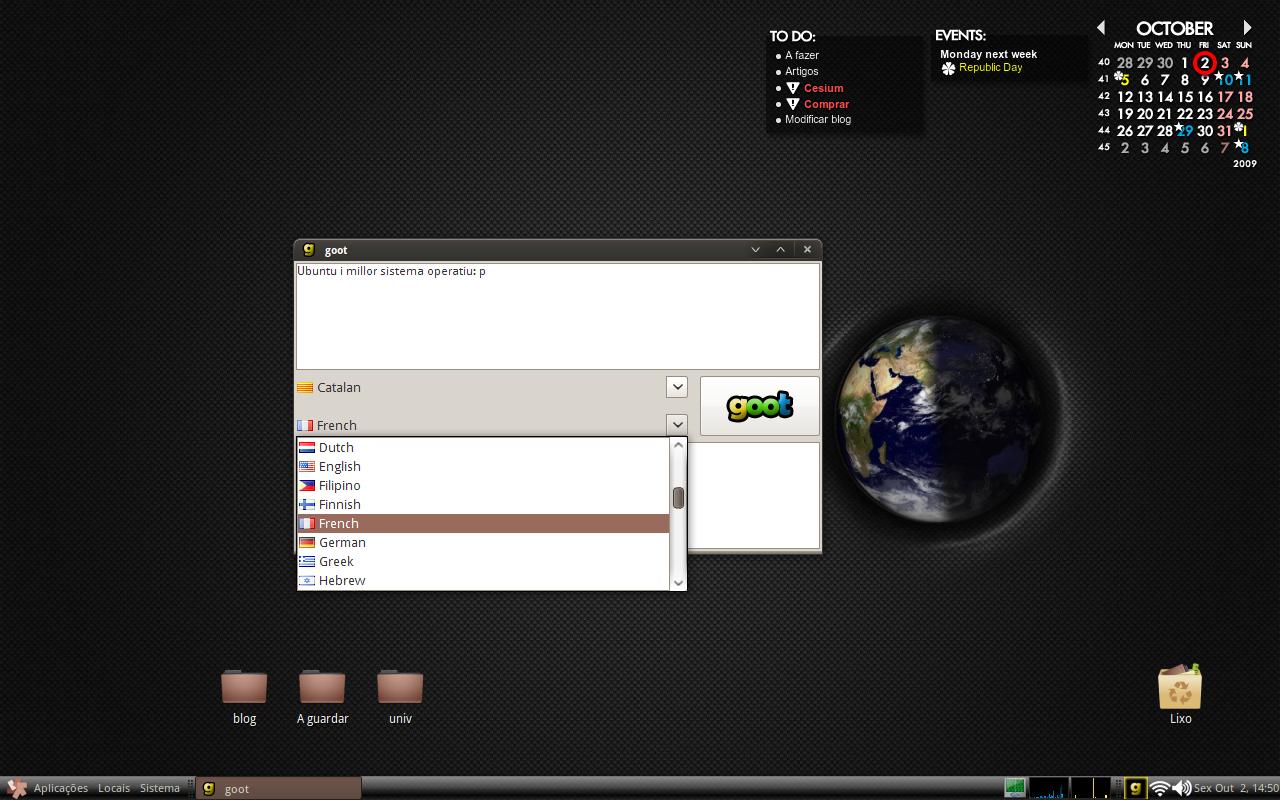
Como funcionalidade principal, esta aplicação consegue traduzir qualquer frase de e para qualquer uma destas línguas: Alemã, Árabe, Búlgara, Catalã, Chinesa, Coreana, Croata, Dinamarquesa, Eslovaca, Eslovena, Espanhola, Filipina, Finlandesa, Grega, Hebraica, Hindi, Indonésia, Inglesa, Italiana, Japonesa, Letã, Lituana, Norueguesa, Polaca, Portuguesa, Romena, Russa, Sérvia, Sueca, Tcheca, Ucraniana e, finalmente, Vietnamita.
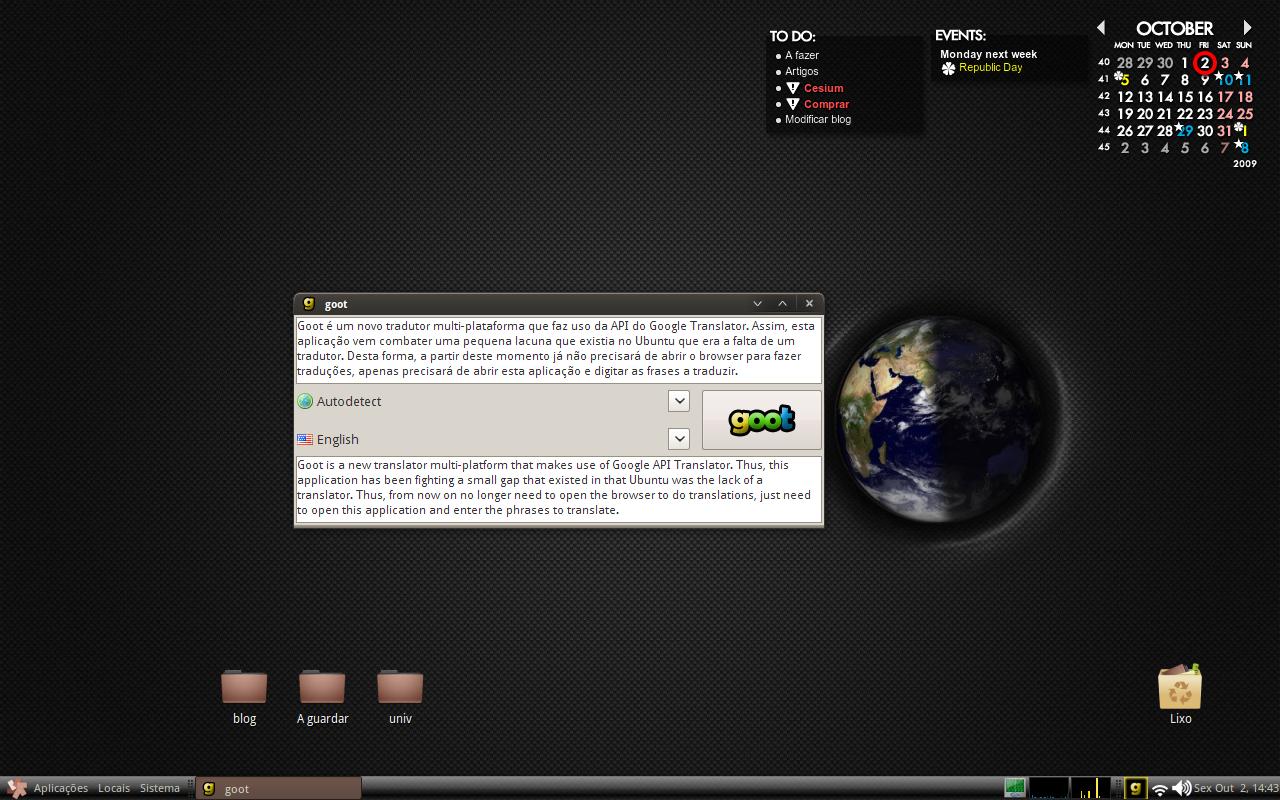
Por fim, e antes de explicar o processo de instalação, resta dar destaque à excelente funcionalidade permitida pelo Google Translator que é a auto-detecção da língua da frase que queremos traduzir!
Instalação
Actualmente não existe qualquer ficheiro nem repositório para instalar esta aplicação, por isso será necessário fazer download do programa e será também preciso criar manualmente o atalho do programa. Assim, para ter esta aplicação extremamente útil deverá seguir sequencialmente os passos descritos a seguir.
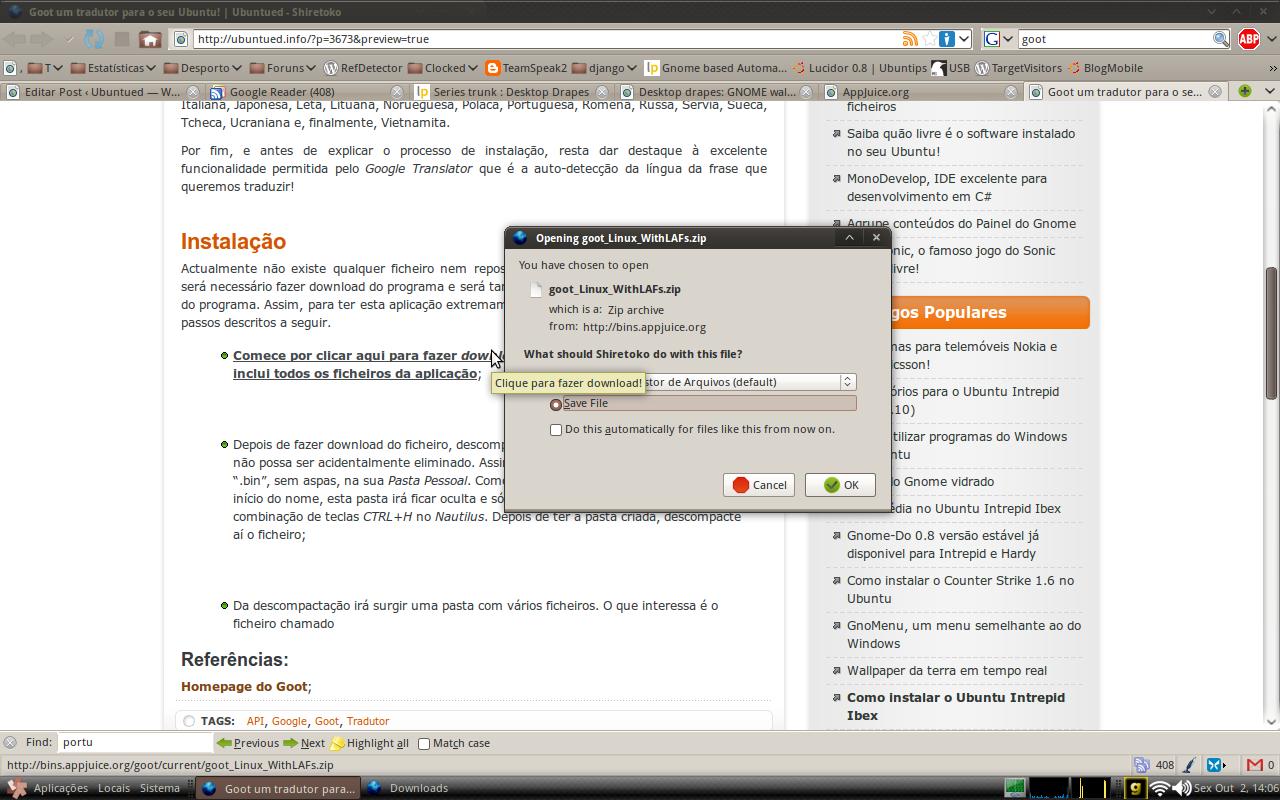
- Depois de fazer download do ficheiro, descompacte-o num local seguro de forma a que não possa ser acidentalmente eliminado. Assim, aconselho a criar uma pasta chamada “.bin”, sem aspas, na sua Pasta Pessoal. Como esta pasta tem o caracter ponto no início do nome, esta pasta irá ficar oculta e só poderá ser acedida fazendo a combinação de teclas CTRL+H no Nautilus. Depois de ter a pasta criada, descompacte aí o ficheiro;

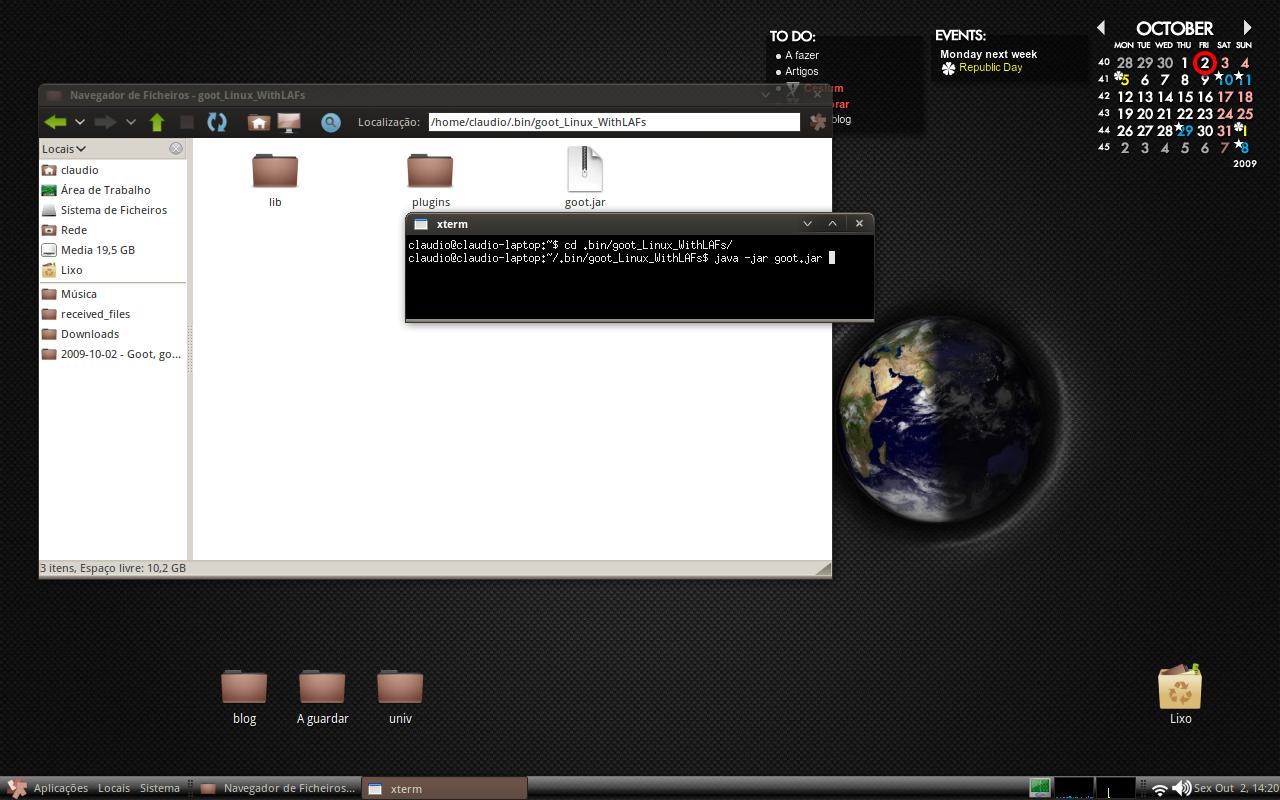
- Da descompactação irá surgir uma pasta com vários ficheiros. O que interessa é o ficheiro chamado “goot.jar”, o executável do programa. Se quiser desde já experimentar o programa, abra a consola nessa pasta (se não sabe como, visite esta página) e escreva o seguinte:
Crie um atalho no Menu Principal!
Como é óbvio, abrir o Goot desta forma é bastante inconveniente, por isso, o melhor é criar um atalho no menu principal para poder facilitar a execução da aplicação. Assim, comece por editar os atalhos do Menu, clicando com a tecla da direita do rato em cima do menu e escolhendo a opção “Editar Menus“. Na nova janela, seleccione a pasta “Escritório” e clique no botão “Novo Item“.
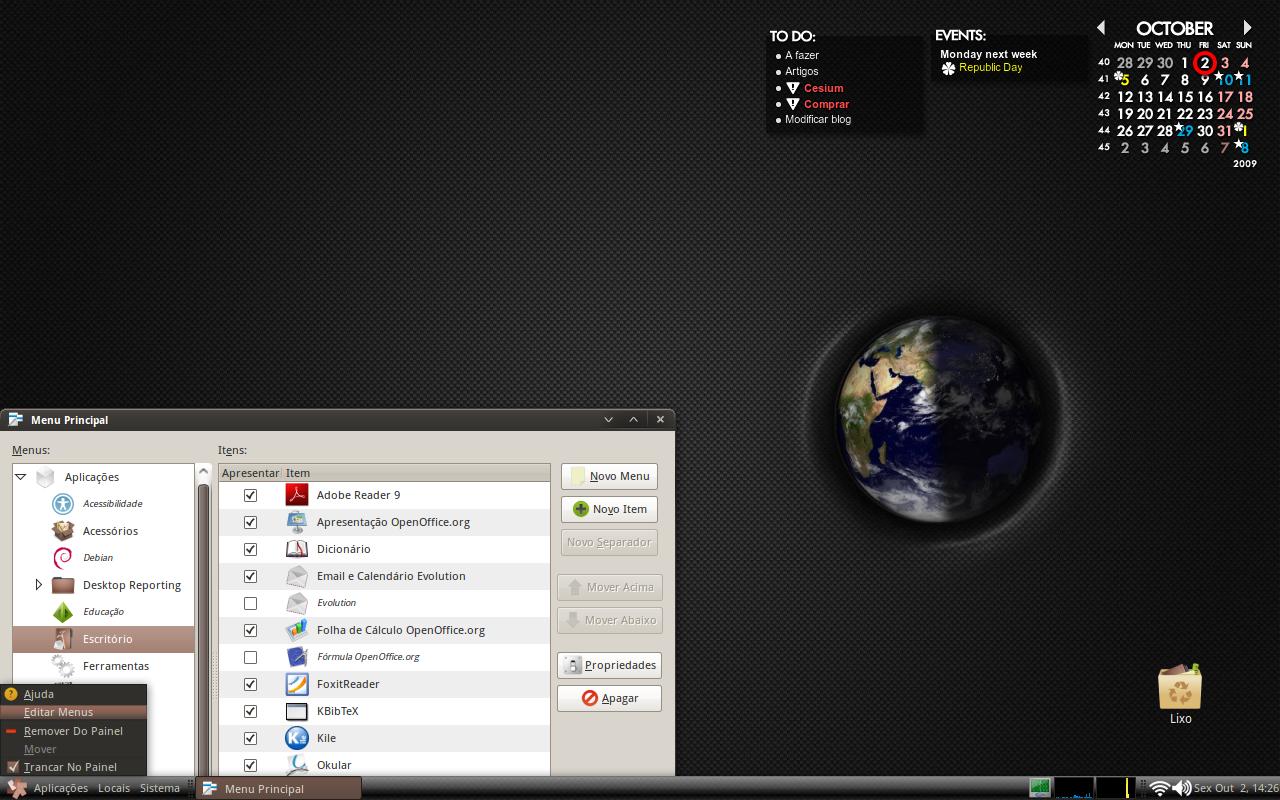
Na nova janela deverá preencher da seguinte maneira:
Nome: “Goot”
Comando: Clique no botão “Navegar”, procure o ficheiro “goot.jar” e clique no botão abrir. Se tudo correr bem, a caixa de texto ficará preenchida com o caminho desse ficheiro. Então deverá editar essa caixa de texto adicionando “java -jar ” ao início do texto (não se esqueça do espaço entre esse texto adicionado e o caminho do ficheiro). Para compreender melhor veja a imagem a seguir e, no caso de ainda ter dúvidas, não hesite em perguntar através do sistema de comentários deste blog!
Comentário: “Tradutor que utiliza a API do Google Translator”
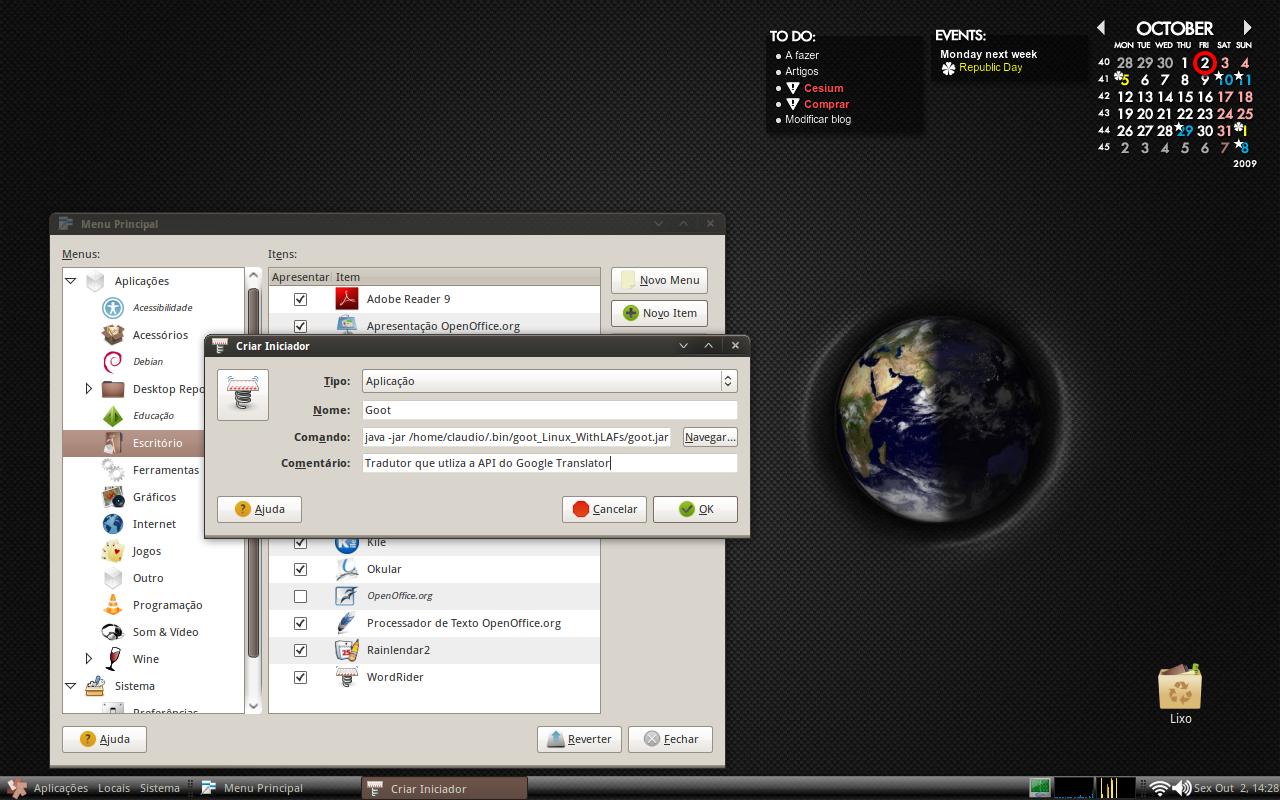
Clique no botão “OK” e depois em “Fechar“. E, a partir desse momento, já terá acesso ao Goot através do Menu Principal.








Olá Cláudio Novais,
Agradeço em nome de todos que beneficiaram com este post. Instalei este utilitário em meu Desktop com Ubuntu 10.04 ficou uma maravilha. Porém, ao tentar instalar num Netbook Asus EeePC 1201N com Ubuntu Netbook Remix 10.04 não tive a mesma sorte. É mostrado um erro de java quando teclo o comando: “java -jar goot.jar”. Já instalei o java e todos os pacotes relacionados com ele, mas não adianta. Será que o programa (Goot) não é compatível com essa versão do Ubuntu?
Olá Claudio Novais!
Parabéns pelo post que você fez sobre o GOOT (Tradutor), porém tentei instalar o famigerado num Netbook Asus EeePC 1201N com SO Ubuntu Netbook Remix 10.04, mas apresenta erro de JAVA. Obs.: Todos os pacotes java já foram instalados. Um abraço e meus agradecimentos antecipados!
Claudio e Luis, obrigado pelas dicas, o java realmente não estava instalado, mas já esta tudo ok agora ( inclusive estou usando já o 10.04 e me maravilhando cada vez mas com o ubuntu)
Gostaria de ter agradecido antes, mas não foi possivel. De qualquer forma, obrigado atrasado.
Fábio Carvalho, você certamente não tem o Java instalado. Assim, conforme a versão do seu Ubuntu, deverá instalar o Java. Se se tiver a última versão do Ubuntu, a Lucid lynx, veja este artigo:
http://ubuntued.info/multimedia-no-ubuntu-lucid-lynx
Se tiver outra versão, deverá procurar aqui no blog, através do sistema de pesquisa, pelo artigo “multimédia” correspondente à versão do seu Ubuntu.
Abraços.
Olá Fábio Carvalho,
De certeza que colocou java -jar seguido da directoria onde tem o goot.jar? Caso contrário verifique se tem o Java actualizado, pois eu tenho o Ubuntu 9.10 e não me apresenta esse erro!
Cumps,
Luís Cardoso
cara, eu fiz como ta na imagem, mas dai quando eu clico no item la no menu, ele fala “falha ao executar processo filho “java” (arquivo ou diretorio não encontrado)
Sera que da errado porque eu to usando a versão 9.10 do ubuntu?
Eu deixei o imagem do “g”com fundo transparente auxiliada pelo gimp!
[...] Leia mais… [...]
Olá F3N1X,
Muito obrigado por essas palavras! Esses elogios fazem-me ter mais gosto neste meu projecto que é o Ubuntued!
Quanto ao java, eu apenas não gosto dele pois, por exemplo, se só tiver este programa aberto, estarei a gastar mais de 100MB de memória e ele na realidade é muito pequeno. Os 100MB são por causa do Java que precisa de estar todo na memória. Se fosse algo sem a máquina virtual seria bem mais leve!
Olá Cristiano,
Sim, esse é um problema meu, o facto de não dar importancia aos links. No entanto, espero colmatar essa questão nos meus próximos artigos!
Olá fscosta,
Exacto, isso são boas opções, no entanto requerem o Firefox mais lento. Já para não falar no facto de isso fazer com que o arranque do firefox seja mais lento. E provavelmente você não utiliza os tradutores sempre que vai à internet, por isso se calhar é desnecessário o arranque dessas extensões.
Olá Jerry,
Obrigado pelo comentário.
Olá Sérgio Silva,
Digo o mesmo que disse ao fscosta, isso requer que o FIrefox esteja aberto, o que não acho, por isso, uma opção óptima…
Olá Debora,
Obrigado pelo comentário!
Olá SuporteTecnicoID,
Obrigado pela partilha dessa informação. Certamente irá ajudar muitos utilizadores!
Olá WolfyTuga,
obrigado pelo comentário. Quanto ao tradutor, ele pode sempre dar sempre algum jeito, nas melhores horas! Por isso nada melhor que ter esta opção para o que der e vier! :]
Abraços!
[...] ubuntued.info Enviar este artigo para um amigo Leave a Reply Visited 1 times | Tags: API, download, [...]
Olá Cláudio Novais!
Gostei muito desta dica, ter-me-ia dado bastante jeito no passado, mas como ainda me pode ser útil já a estive a testar e parece mesmo um excelente programa.
@Cristiano Almeida:
Agarrei no ícone aqui apresentado, fiz uma ligeira alteração na imagem que resultou nisto: http://wolfytuga.files.wordpress.com/2009/10/icon_goot_1.png
Cumprimentos!
Cristiano Almeida, como disse, a tempos, uso alguns no KDuXP e os acho bom , são eles:
Stardict ( dicionario multilingue” tenho vários dicionários do babylon nele”, traduz frases inteiras e palavras , alem de poder sintetizar por voz, tanto estas quanto textos pegos , pelo sintetizador de vox do KDuXP )
http://img180.imageshack.us/img180/1024/stardict.jpg
http://img98.imageshack.us/img98/4564/sintetizador.jpg
http://img183.imageshack.us/img183/7060/sintetizador1.jpg
MichaElvis ( dicionario multilibgue )
http://img169.imageshack.us/img169/9034/michaelvis.jpg
YouTranslate ( dicionario multilingue )
http://img243.imageshack.us/img243/1308/youtranslate.jpg
Dicionario ( base de tradução em palavras )
http://img169.imageshack.us/img169/9910/dicionario.jpg
“Muitos dicionários ja existem disponíveis no KDuXP”
Quanto a exclusividades, esta perde-se num mundo Linux onde o sentido e conceito é a Liberdade……e compartilhamento!
.-= SuporteTecnicoID´s last blog ..Lançamento do KDuXP-NM-v1.5 =-.
Gostei. Muito legal!
Eu sempre instalo a extensão babelfish do firefox, com ela podemos usar vários serviços de tradução, basta selecionar a palavra no navegador e pronto.
.-= Sérgio Luiz Araújo Silva´s last blog ..oneliner fix /etc/hosts =-.
manero cara. legal
Opcao 1:
Google Toolbar
Opcao 2:
Extensao Qtl (Babylon cover)
Mas tudo isso é pra usar no Firefox.
.-= fscosta´s last blog ..O que é Economia? =-.
Cláudio, estou usando o goot e para mim ele está sendo ótimo. Complementando a dica de como criar um atalho para ele, eu peguei o logotipo dele no início desta postagem e utilizei como ícone padrão para o lançador. Só não ficou perfeito por o fundo ser branco em vez de transparente, mas está muito bom.
SuporteTecnicoID, só faltou você indicar os nomes de alguns desses dicionários para nós podermos pesquisar.
.-= Cristiano Almeida´s last blog ..Zenvo Devon ST1 =-.
Muitos dicionarios ja existem disponiveis no KDuXP, um remaster fantastico do Ubuntu,
Quanto a exclusividades, esta perde-se num mundo Linux onde o sentido e conceito é a Liberdade……e compartilhamento!
.-= SuporteTecnicoID´s last blog ..Lançamento do KDuXP-NM-v1.5 =-.
Olá Cláudio, gostaria de te parabenizar pela postagem. Você está sempre se superando e isto é muito bom para todos que acompanham o ubuntuEd.
Agora sobre o programa:
Acho que ter o Java instalado não é assim um grande problema, uso muitos aplicativos que dependem do Java e não tenho do que reclamar. Um dos aplicativos que sempre uso é o Atunes, nunca tive nenhum problema de travamento ou lentidão.
Bem é isso até a próxima.
Olá Cristiano,
Eu apenas refiro-me ao browser pois, costumo estar muito tempo online, no entanto, tento ter o browser desligado para me manter concentrado. Por isso é que, no meu caso, o goot é algo que vem mesmo a calhar.
Quanto aos atalhos do firefox para o priberam, esqueci-me de dizer como usava o dito atalho, era (e ainda é) com atalhos feitos através deste método:
http://ubuntued.info/2008/05/atalhos-de-pesquisa-no-firefox-3.html
Quanto ao software que você indicou, era engraçado era haver uma maneira de escrever no gnome-do a palavra que se quisesse a tradução e aparecesse esse programa logo com o resultado.
Abraços.
Cláudio, também já usei muito o Priberam, bem como o tradutor do Google. Não tenho muito problema quanto a usar soluções online através do meu navegador. Contudo, um dicionário offline faz falta às vezes, nem todos tem conexão à Internet. No meu caso, minha esposa me pediu um dicionário instalado no computador, pois quando usava Windows usávamos um dicionário muito bom. Para o Linux, o Micha Elvis foi a melhor opção que achei e agora vou testar o Goot que também parece ser muito bom. Provavelmente o Goot deve atender melhor ao que minha esposa deseja.
.-= Cristiano Almeida´s last blog ..STRUT: carros e mulheres de luxo =-.
@wellington, na verdade há vários programas exclusivos e de qualidade. Pena que em se tratando de dicionários estamos precários.
.-= Cristiano Almeida´s last blog ..STRUT: carros e mulheres de luxo =-.
Olá wellington,
Na minha opinião, um programador (não me refiro a empregados da canonical, mas sim a uma pessoa da comunidade open source) quer sempre fazer programas multi-plataforma de modo a possibilitar a qualquer pessoa utilizar o seu trabalho. Por isso, de certa forma apoio estes programas java.
No entanto, acho que se devia apostar, sim, em C# que também é multi-plataforma e tem resultados bastante mais satisfatórios.
Olá User0210,
Eu também sou praticamente da sua opinião, no entanto, acho que não se deve ser tão radical quando não há outras soluções. Por isso, sempre que precisar usarei este software pois, para já, ainda não há grandes alternativas…
Olá Cristiano Almeida,
Essa aplicação que refere pareceu-me MUITO interessante! Aliás, já a adicionei à lista de próximos artigos! Eu normalmente utilizo o dicionário online Priberam, através do firefox com um atalho simples. No entanto isso exige que se tenha de utilizar o Firefox e com a sua solução não é preciso isso. Assim, certamente irei utilizar com frequência o seu programa. Obrigado pela dica!
Obrigado pelos comentários,
Abraços!
Vou testar este tradutor pois parece muito bom.
Sentia falta de um tradutor no Linux e recentemente conheci o Micha Elvis, disponível neste endereço:
http://ateliedematematica.blogspot.com/2009/02/micha-elvis-13.html
O Micha Elvis funciona mais como um dicionário, inclusive dando significados de palavras em portugês e significados de nomes. O programa não traduz frases, apenas palavras isoladas. Ele também usa recursos online e necessita de conexão à Internet, porém armazena no computador as traduções que já foram feitas. Deste modo aquelas traduções podem ser feitas novamente sem o micro estar conectado.
.-= Cristiano Almeida´s last blog ..STRUT: carros e mulheres de luxo =-.
[...] This post was mentioned on Twitter by Fun With Linux. Fun With Linux said: Goot um tradutor para o seu Ubuntu! | Ubuntued / http://bit.ly/XvcTx [...]
Java!? Nou, obrigado!
muito legal.
precisava mesmo desse programa.
mas precisamos de ótimos programas exclusivos…. chega de programas multiplataforma…o ubuntu precisa ter um diferencial nesse sentido… assim como acontece com o windows, precisamos de programas exclusivos.
ótimo post.
já estou usando o programa e ta funcionando perfeitamente.
obrigado.
Espero não me ter enganado/esquecido de nenhuma língua que o google traduz. No caso de me ter enganado, avisem! [: